


آنچه خواهید خواند
قطع صدای بلوتوث اسپیکر جی بی ال Boombox 4 از کجاست؟
قطع صدای بلوتوث اسپیکر جی بی ال Boombox 4 را ابتدا با یک فایل ذخیرهشده روی گوشی و در فاصله نزدیک بررسی کنید. اگر صدا مکث میکند، وضعیت اتصال بلوتوث و چراغهای اسپیکر را همان لحظه نگاه کنید. با این آزمون میتوان مکث برنامه پخش، انتقال صدا به خروجی دیگری و اختلال خود ارتباط بیسیم را جداگانه بررسی کرد.
وقتی اتفاق هم با گوشی و هم با لپتاپ رخ میدهد، شرایط مشترک را هم در نظر بگیرید. ممکن است در هر دو مورد از سرویس آنلاین یا از یک جای ثابت در اتاق پخش کنید. بهتر است اول همان آهنگ را در یک محیط ثابت و سپس با تغییر یک عامل امتحان کنید. این ترتیب برای زمانی مفید است که دستگاه تازه راهاندازی شده و هنوز علت قطعهای نامنظم مشخص نیست.
پیشنهاد مطالعه
در لحظه قطع، سه نشانه را ثبت کنید
زمان مکث ببینید نوار پیشرفت آهنگ ادامه دارد یا متوقف شده است. اگر خود برنامه در حال بارگذاری است، ابتدا همان فایل را آفلاین امتحان کنید. اگر زمان آهنگ جلو میرود و صدا از جای دیگری شنیده میشود، صفحه انتخاب خروجی صدا را باز کنید و مسیر پخش را بررسی کنید. اگر سیستم همزمان اتصال بلوتوث را از دست میدهد، ثبت همین اتفاق نقطه شروع دقیقتری برای آزمون اتصال خواهد بود.
دکمه صدا یا پخش را امتحان کنید و ببینید اسپیکر روشن مانده است یا دوباره از ابتدا راهاندازی میشود. اگر هر بار چراغها خاموش میشوند و دستگاه نیاز به روشن کردن مجدد دارد، مشکل را بهعنوان خاموشی دستگاه گزارش کنید. وقتی دستگاه روشن است و فقط موسیقی برای چند ثانیه ساکت میشود، آزمون گوشی، لپتاپ و کابل میتواند محل مشکل را محدودتر کند. همراه با مدت مکث، نام دستگاه منبع را هم یادداشت کنید.

گوشی و لپتاپ را یکییکی آزمایش کنید
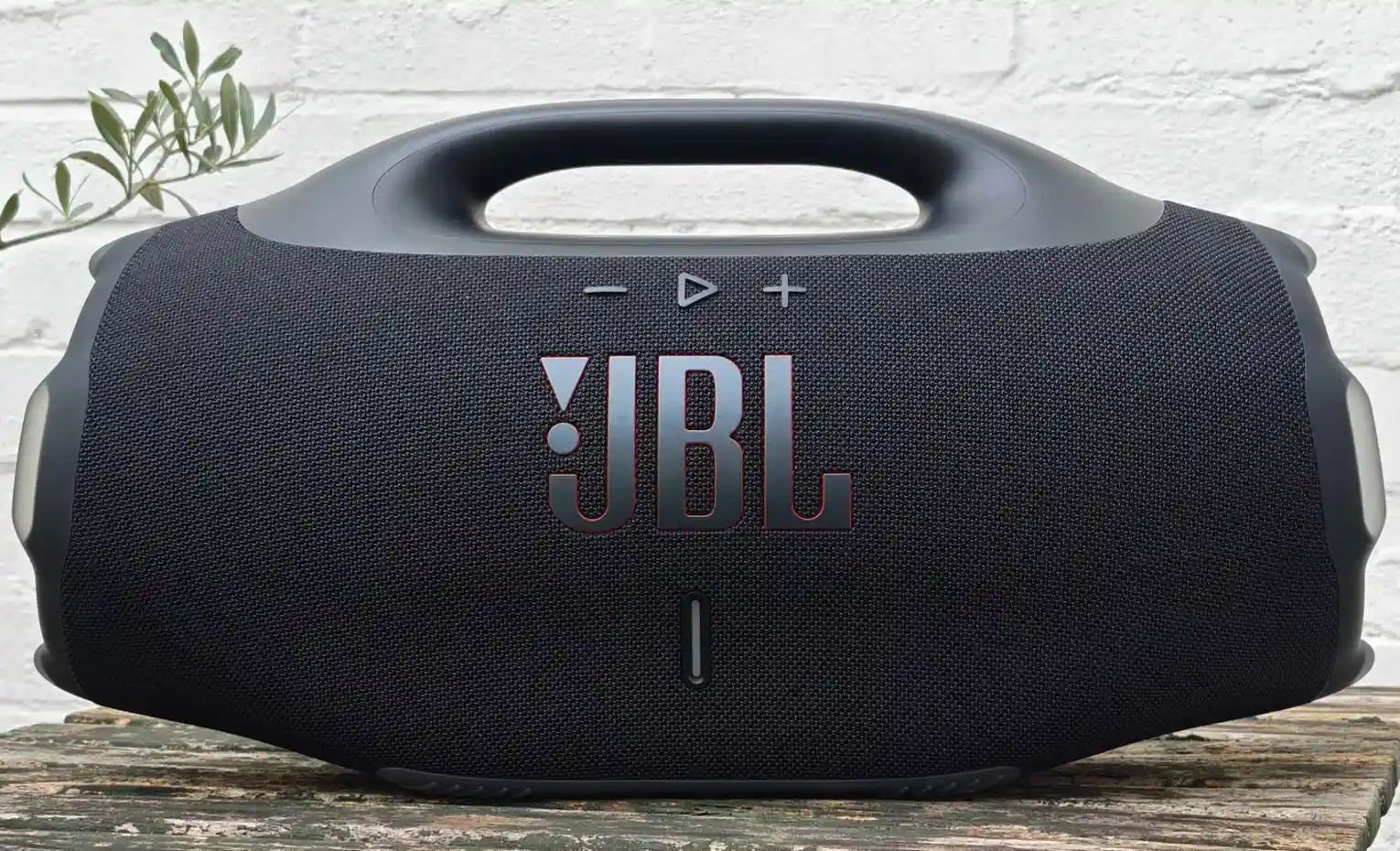
برای آزمون اول، بلوتوث لپتاپ و دستگاههای دیگری را که قبلاً به اسپیکر وصل بودهاند موقتاً خاموش کنید. Boombox 4 را از فهرست دستگاههای گوشی انتخاب کنید و یک فایل ذخیرهشده را برای چند دقیقه پخش کنید. اعلانهایی را که مکث ایجاد میکنند موقتاً ساکت کنید و هنگام آزمون بین برنامهها جابهجا نشوید. اسپیکر و گوشی را در دید مستقیم بگذارید تا بتوانید رفتار اولیه را در شرایط ساده ببینید.
برای آزمون دوم، اتصال گوشی را قطع کنید و همان فایل را از لپتاپ پخش کنید. از تنظیمات صدا، Boombox 4 را بهعنوان خروجی بررسی کنید. اگر فقط پس از تماس آنلاین یا باز کردن برنامه خاصی مشکل ظاهر میشود، خروجی همان برنامه را هم بررسی کنید. بعضی برنامهها دستگاه پخش خود را جداگانه انتخاب میکنند. وقتی هر دو آزمون بهصورت مستقل پایدار هستند، دوباره شرایطی را که مشکل در آن دیده شده بازسازی کنید تا مشخص شود همزمانی دستگاهها یا محیط در آن نقش دارد.
جای اسپیکر و منبع صدا را تغییر دهید
طبق راهنمای دستگاه، بلوتوث Boombox 4 در باند 2.4 گیگاهرتز کار میکند. برای تشخیص اثر محیط، گوشی را در فاصله نزدیک و در مسیر باز قرار دهید. سپس آن را به نقطهای ببرید که در استفاده عادی قرار میگیرد. اگر قطع صدای بلوتوث Boombox 4 فقط پشت دیوار، داخل کیف یا در بخش مشخصی از اتاق تکرار میشود، موقعیت را بهعنوان عامل آزمایش ثبت کنید. نتیجه آزمون نزدیک، معیار مقایسه برای همین مکان است.
اگر موسیقی نزدیک اسپیکر هم قطع میشود، همان آزمایش کوتاه را در اتاق دیگری تکرار کنید. در این مرحله نام فایل، سطح صدا و گوشی را ثابت نگه دارید. اگر اسپیکر بخشی از یک گروه Auracast است، یک بار بدون گروه و با همان منبع پخش کنید. این آزمون روشن میکند مشکل در مسیر گوشی به اسپیکر اصلی دیده میشود یا فقط هنگام پخش گروهی ظاهر میشود. برای مقایسه، اول مطمئن شوید هر دستگاه مستقل پخش پایدار دارد.
ورژن نرمافزار و پخش سیمی را بررسی کنید
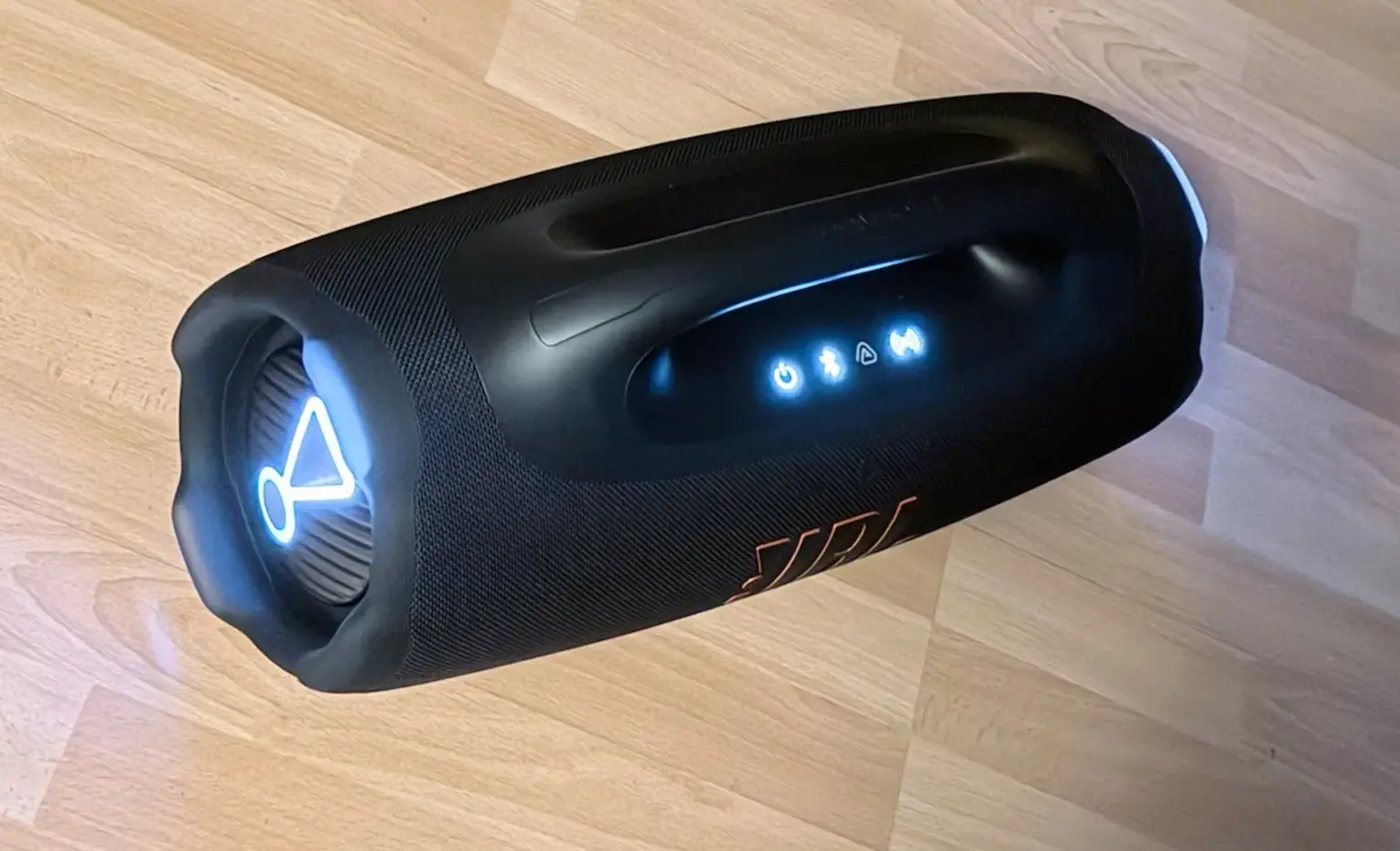
برنامه JBL Portable برای تنظیمات اسپیکر و بهروزرسانی نرمافزار این مدل است. اگر برنامه بهروزرسانی ارائه میکند، طبق دستورهای روی صفحه آن را انجام دهید و پس از اتمام، همان فایل و همان جای قبلی را آزمایش کنید. ورژن برنامه و ورژن نرمافزار دستگاه را یادداشت کنید. برای عیبیابی، بهتر است بعد از هر تغییر یک آزمون مستقل انجام دهید تا معلوم باشد چه چیزی با رفع یا تکرار مشکل همراه شده است.
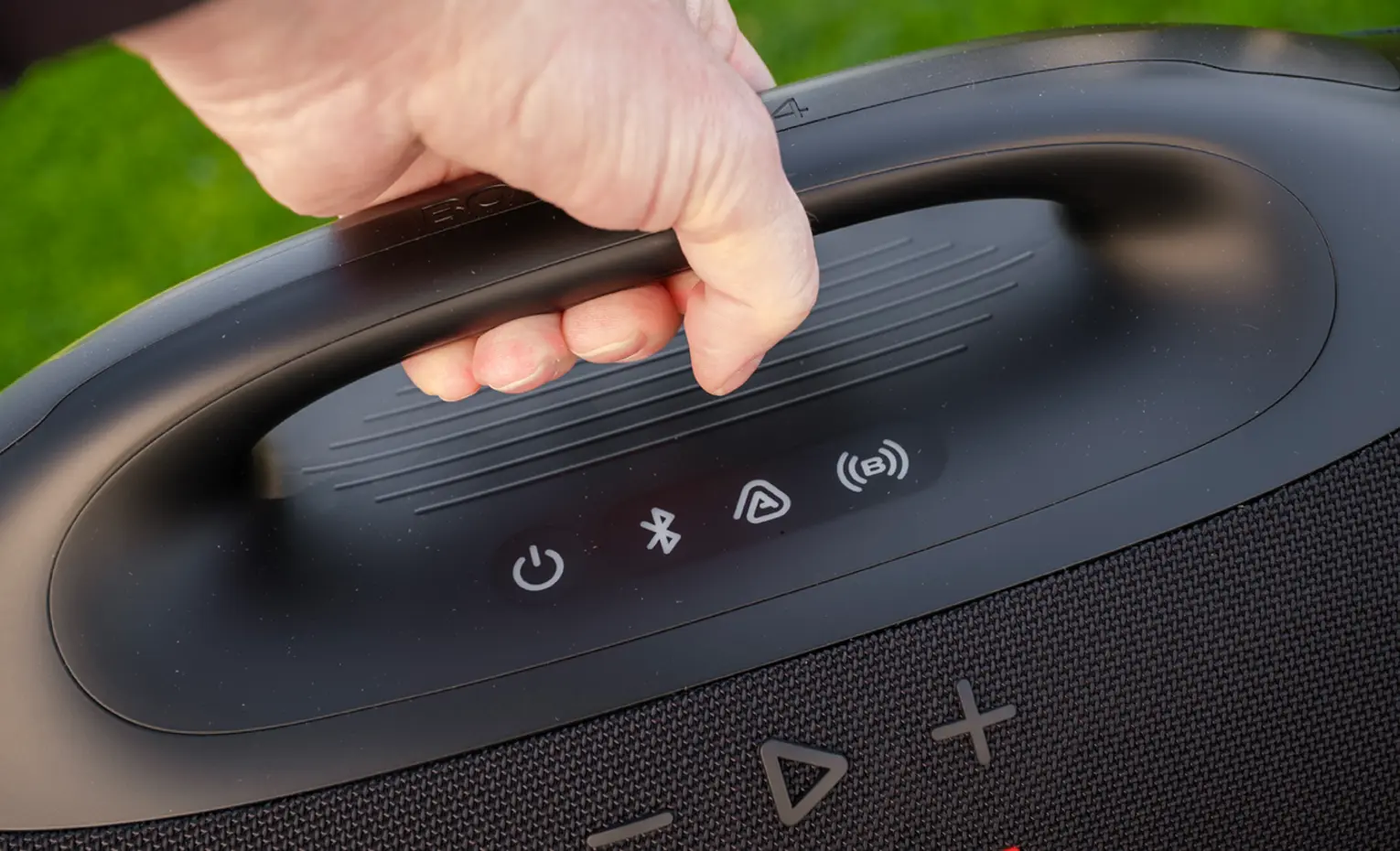
اگر در دو دستگاه قطع صدای بلوتوث Boombox 4 تکرار میشود، پخش سیمی از لپتاپ سازگار را برای مقایسه امتحان کنید. طبق راهنمای رسمی JBL، در حالی که اسپیکر روشن است دکمه Play را نگه دارید و کابل USB-C دارای انتقال داده را وصل کنید. صدای تأیید نشان میدهد حالت پخش USB فعال شده است. در تنظیمات صدای لپتاپ خروجی را بررسی کنید و همان فایل محلی را پخش کنید. پایداری فایل از طریق کابل کمک میکند اختلال را در مسیر بلوتوث دنبال کنید.
پاک کردن اتصال و بازنشانی چه زمانی لازم است؟
اگر مشکل با یک دستگاه مشخص تکرار میشود، از تنظیمات همان دستگاه Boombox 4 را حذف کنید، دکمه بلوتوث اسپیکر را بزنید و دوباره اتصال کنید. سپس قبل از فعال کردن بلوتوث دستگاههای دیگر، چند دقیقه پخش را بررسی کنید. اگر با دو منبع و در فاصله نزدیک، پس از بهروزرسانی و اتصال دوباره همچنان قطع میبینید، بازنشانی کارخانه را در نظر بگیرید.
بازنشانی، اطلاعات بلوتوث و تنظیمهای ذخیرهشده را پاک میکند. صفحه پشتیبانی JBL برای مدل Boombox 4 نگه داشتن همزمان ولوم مثبت و Play بیش از 3 ثانیه را توصیه میکند. اسپیکر خاموش میشود و پس از روشن کردن باید دستگاهها را دوباره متصل کنید. اگر پس از این مراحل اختلال پابرجا بود، برای خدمات توضیح دهید که کدام گوشی و لپتاپ، چه ورژن نرمافزاری و چه نوع پخشی آزمایش شده و آیا همان مشکل با USB هم اتفاق افتاده است.
کلام آخر
برای شروع، یک فایل محلی را با یک گوشی در فاصله نزدیک پخش کنید و هنگام مکث، وضعیت اتصال و چراغها را ببینید.
سپس همان آزمون را با لپتاپ و در صورت امکان با کابل USB تکرار کنید.
نتیجه این سه آزمون نشان میدهد کدام بخش از مسیر پخش ارزش بررسی بیشتر دارد.




پاسخگوی سوالات شما هستیم
دیدگاهی وجود ندارد!