


آنچه خواهید خواند
تنظیم Sidetone در هدفون جی بی ال مدل Quantum 400
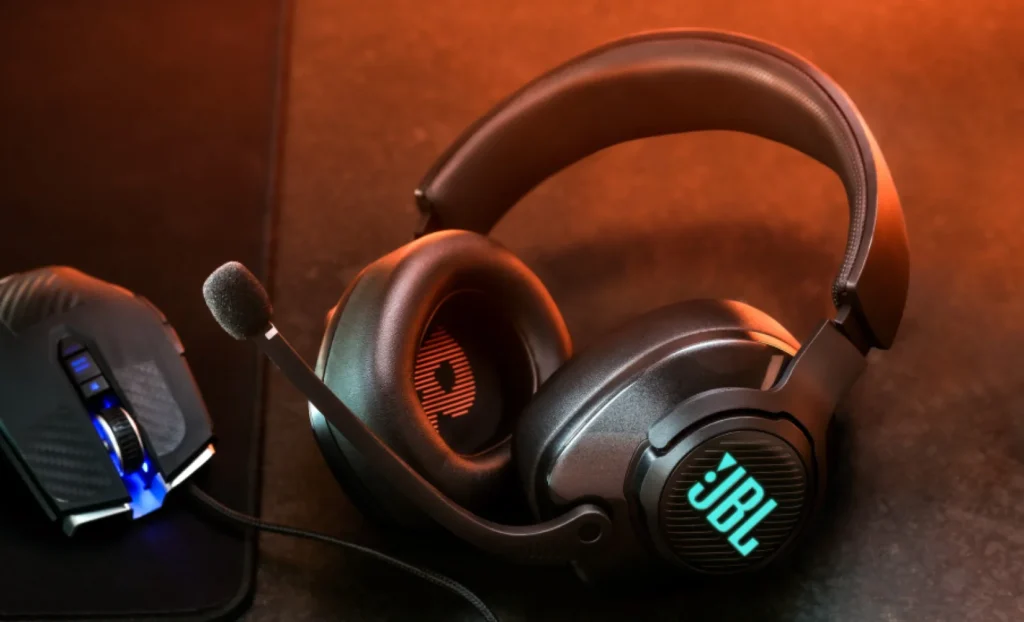
تنظیم Sidetone در هدفون جی بی ال مدل Quantum 400 مشخص میکند هنگام صحبت چقدر از صدای خودتان را از گوشیهای هدفون بشنوید. برای کم یا زیاد کردن این صدا، در برنامه JBL QuantumENGINE زبانه Microphone را باز کنید. اگر نمیخواهید صدایتان از هدفون پخش شود، مقدار Sidetone را روی 0 بگذارید.
این تنظیم برای صدای برگشتی به گوش خودتان است. اگر همتیمیها صدایتان را نمیشنوند یا فقط صدای بازی یا گفتوگو را میشنوید، باید مسیر دیگری را بررسی کنید. آزمون کوتاه زیر کمک میکند این سه وضعیت را از هم جدا کنید.
پیشنهاد مطالعه
هدفون را برای تنظیم نرمافزاری آماده کنید
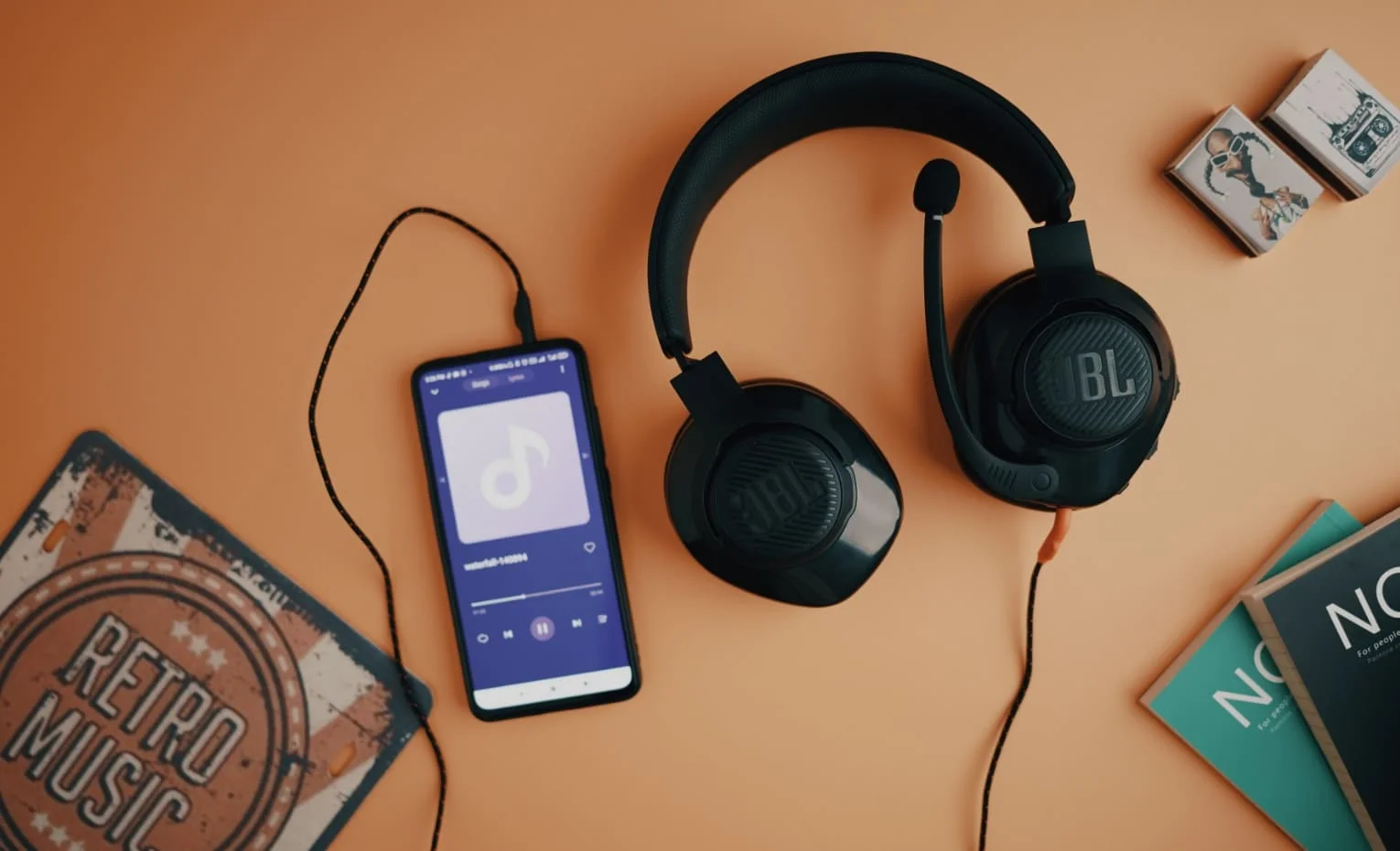
هدفون را با کابل USB به کامپیوتر ویندوزی وصل کنید و مطمئن شوید در JBL QuantumENGINE شناسایی شده است. راهاندازی نرمافزاری در دفترچه از اتصال USB شروع میشود؛ اگر فقط کابل 3.5 میلیمتری وصل است، شنیدن صدای بازی را نشانه دسترسی به تنظیم Sidetone در برنامه ندانید.
اگر برنامه دستگاه را نشان نمیدهد، جا افتادن دو سر کابل USB را بررسی کنید. سپس در تنظیمات صدا ببینید ورودی و خروجیهای هدست در ویندوز دیده میشوند یا خیر. اگر خود ویندوز دستگاه را نمیبیند، هنوز نوبت تغییر مقدار Sidetone نرسیده است.
بازوی میکروفون را کامل پایین بیاورید. در اتصال USB، روشن بودن چراغ وضعیت میکروفون نشانه بیصدا بودن آن است؛ دکمه قطع و وصل میکروفون را کوتاه فشار دهید تا در صورت نیاز از حالت بیصدا خارج شود. نگه داشتن دکمه برای تغییر نورپردازی است و برای این بررسی لازم نیست.
مقدار مناسب را با یک جمله کوتاه پیدا کنید
- بازی یا پخش موسیقی را مکث کنید و از چت صوتی خارج شوید تا صدای دیگری با آزمایش مخلوط نشود.
- در JBL QuantumENGINE وارد Microphone شوید. ابتدا Sidetone را روی 0 بگذارید و یک جمله کوتاه با بلندی معمول بگویید.
- مقدار را کمی از 0 بالاتر ببرید و همان جمله را تکرار کنید. دنبال صدایی باشید که از خود گوشیهای هدفون پخش میشود؛ حتی در حالت خاموش هم صدای طبیعی صحبتکردن خودتان را میشنوید.
- اگر صدای برگشتی بهاندازه دلخواه است، بازی را دوباره پخش کنید و با همان میزان ولوم دوباره حرف بزنید. اگر صدا حواسپرتکن است، Sidetone را کم کنید یا به 0 برگردانید.
در این مقایسه فقط Sidetone را تغییر دهید. اگر همزمان ولوم کل هدفون، ورودی میکروفون و صدای بازی را دستکاری کنید، تشخیص اینکه کدام تنظیم صدای برگشتی را تغییر داده دشوار میشود.

اگر نتیجه را نمیشنوید، چه چیزی را بررسی کنید؟
صدای بازی و چت تعادل ندارند: غلتک Game/Chat نسبت صدای بازی به گفتوگو را عوض میکند. برای تشخیص مسیر در ویندوز، دفترچه JBL QUANTUM400 GAME را برای پخش عمومی و JBL QUANTUM400 CHAT را برای پخش گفتوگو معرفی میکند. این نامها مربوط به دستگاههای صوتی ویندوزند؛ هیچکدام نام گزینه پخش صدای خودتان نیست.
همتیمیها صدایتان را دریافت نمیکند: اول مطمئن شوید میکروفون بیصدا نیست. بعد در ورودی برنامه گفتوگو یا بخش ضبط ویندوز، JBL QUANTUM400 CHAT را بررسی کنید. بلندتر کردن Sidetone جای انتخاب ورودی درست را نمیگیرد.
میخواهید مطمئن شوید خود میکروفون صدا میگیرد: در ویندوز 11 به Settings، سپس System و Sound بروید. در بخش Input میکروفون مربوط را انتخاب کنید و در صفحه تنظیماتش آزمون میکروفون را شروع کنید. پس از گفتن یک جمله، آزمون را متوقف و نمونه را پخش کنید. در Sound Recorder هم میتوانید یک نمونه کوتاه ضبط کنید و پس از توقف بشنوید. شنیدن نمونه ضبطشده، کارکرد ورودی را بررسی میکند و به معنی روشن بودن پخش همزمان صدای خودتان در هدفون نیست.
با Sidetone روی 0 هنوز صدا برمیگردد: آزمون را بیرون از بازی، تماس یا برنامه ضبط تکرار کنید. اگر بازگشت صدا فقط در یک برنامه رخ میدهد، تنظیمات صدا در همان برنامه را جداگانه بررسی کنید. از روی شنیدن صدای برگشتی بهتنهایی نمیتوان مسیر آن را تشخیص داد.

کدام نتیجه یعنی تنظیم درست است؟
اگر با مقدار 0 صدای برگشتی قطع میشود و با بالا بردن Sidetone همان جمله را در هدفون میشنوید، کنترل موردنظر را پیدا کردهاید. اگر فقط فایل ضبطشده صدا دارد، مسیر دریافت میکروفون را جداگانه تأیید کردهاید. در بازی نیز اگر مسئله فقط نسبت بلندی بازی و گفتوگوست، همان غلتک Game/Chat را تنظیم کنید.


پاسخگوی سوالات شما هستیم
دیدگاهی وجود ندارد!