


آنچه خواهید خواند
- اتصال اسپیکر جی بی ال با USB-C را از کجا بررسی کنیم؟
- پیشنهاد مطالعه
- حالت USB Audio را دوباره و بهترتیب فعال کنید
- اگر اسپیکر در فهرست خروجیهای کامپیوتر نیست
- اگر دستگاه دیده میشود، خروجی ویندوز را کنترل کنید
- در مک، بخش Output و صدای برنامه را جدا ببینید
- نکته اتصال در چهار مدل قابل حمل جی بی ال
- از روی نشانه، مرحله بعد را انتخاب کنید
- پرسشهای متداول
- کلام آخر
اتصال اسپیکر جی بی ال با USB-C را از کجا بررسی کنیم؟
اتصال اسپیکر جی بی ال با USB-C وقتی به پخش موسیقی منجر نمیشود، باید از سه نقطه بررسی شود: حالت کاری اسپیکر، شناسایی دستگاه در کامپیوتر و خروجی انتخابشده برای پخش. روشن شدن چراغ شارژ، بهتنهایی موفقیت اتصال صوتی را نشان نمیدهد. همچنین باقی ماندن نام دستگاه در فهرست بلوتوث، نشانه فعال بودن مسیر USB نیست.
این آموزش برای بررسی نبود صدا در اتصال کابلی چهار اسپیکر قابل حمل جی بی ال، مدلهای Flip 7، Charge 6، Go 5 و Xtreme 5، به کامپیوتر است. ترتیب بررسی را نگه دارید تا روشن شود مشکل پیش از شناسایی دستگاه رخ میدهد یا بعد از آن؛ لازم نیست از ابتدا همه تنظیمات سیستم را تغییر دهید.
پیشنهاد مطالعه
ابتدا نام کامل مدل را از بدنه یا صفحه مشخصات پیدا کنید. راهنمای رسمی جی بی ال، USB Audio را برای مدلهای مشخصی توضیح میدهد؛ داشتن درگاه تایپ سی در هر اسپیکری، این قابلیت را ثابت نمیکند. مراحل این مقاله را به تمام نسلهای یک خانواده تعمیم ندهید.
سپس وضعیت فعلی را با یکی از این سه جمله مشخص کنید: «دستگاه در خروجیهای صوتی نیست»، «دستگاه دیده میشود اما صدا از جای دیگری میآید» یا «دستگاه انتخاب شده اما یک برنامه ساکت است». این توصیف، نقطه شروع را روشنتر از عبارت کلی «اسپیکر وصل نمیشود» مشخص میکند.
برای آزمون، یک فایل صوتی روی کامپیوتر آماده کنید و پخش دستگاهها و برنامههای دیگر را متوقف کنید. پس از هر تغییر، همان فایل را اجرا کنید. این روش پیشنهادی کمک میکند تغییر نتیجه را به یک اقدام مشخص نسبت دهید، نه به تعویض همزمان کابل و برنامه و تنظیمات.
حالت USB Audio را دوباره و بهترتیب فعال کنید
جی بی ال توصیه میکند نرمافزار اسپیکر از طریق JBL Portable به آخرین ورژن بهروز شود. پس از انجام بهروزرسانی در دسترس، مراحل اتصال را اجرا کنید:
- اسپیکر را روشن کنید و کابل دارای قابلیت انتقال داده را آماده نگه دارید.
- سمت کامپیوتر کابل را متصل کنید.
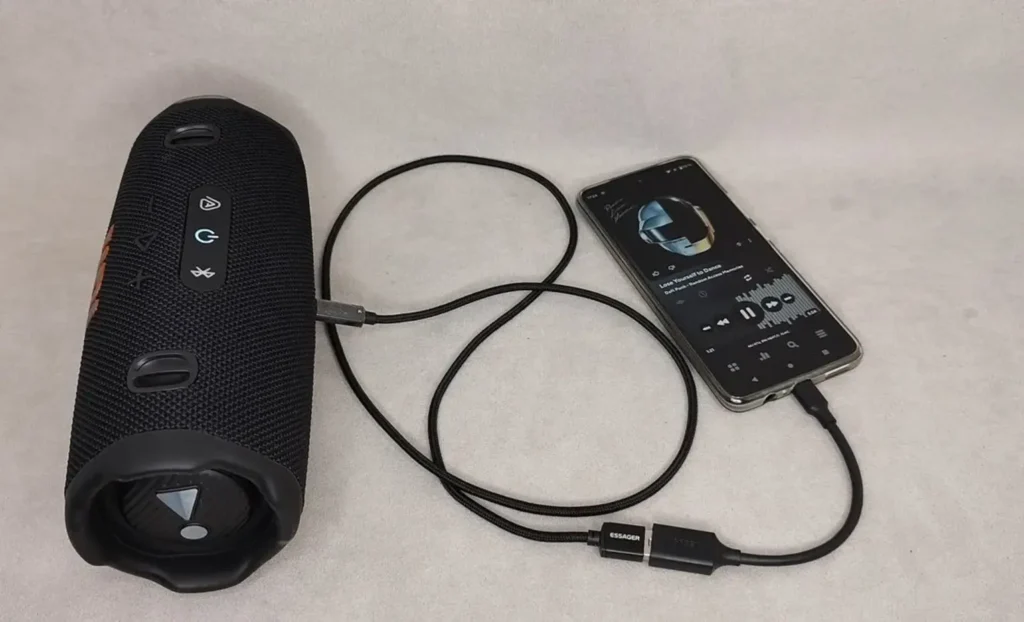
- دکمه Play اسپیکر را نگه دارید و همزمان سر USB-C کابل را به اسپیکر وصل کنید.
- صدای تأیید ورود به حالت USB Audio را بررسی کنید.
راهنمای فعلی جی بی ال در منطقه آمریکا و اروپا، نگه داشتن Play هنگام اتصال کابل را توضیح میدهد. صرف وصل کردن کابل شارژ، جای این مرحله را نمیگیرد. شنیدن صدای تأیید نیز هنوز ثابت نمیکند برنامه کامپیوتر، خروجی درست را انتخاب کرده است؛ مرحله بعد بررسی فهرست خروجیهاست.
برای این اتصال، سازنده کابل USB-A به USB-C یا USB-C به USB-C کوتاهتر از 1٫2 متر را پیشنهاد میکند. این عدد یک توصیه برای عملکرد مناسب است؛ از آن نتیجه نگیرید که هر کابل بلندتر حتماً خراب است یا علت هر سکوتی طول کابل است.

اگر اسپیکر در فهرست خروجیهای کامپیوتر نیست
در این وضعیت، ابتدا مسیر اتصال را بررسی کنید. برای آزمون اولیه، کابل را مستقیم به یک درگاه مناسب کامپیوتر وصل کنید و هاب یا رابط اضافی را موقتاً کنار بگذارید. درگاه را ثابت نگه دارید و یک کابل داده دیگر امتحان کنید؛ اگر تغییری رخ نداد، با همان کابل سراغ درگاه دیگری بروید.
فهرست خروجیهای صوتی را قبل و بعد از اتصال نگاه کنید. نام نمایشی دستگاه ممکن است با نوشته روی بدنه کاملاً یکسان نباشد. به اضافه شدن یک خروجی در زمان اتصال و حذف شدن آن پس از جداسازی توجه کنید؛ نام یک اتصال بلوتوثی ذخیرهشده را با خروجی تازه USB اشتباه نگیرید.
اگر با ترکیب دیگری نتیجه عوض شد، همان ترکیب را ثبت کنید. برای مثال، «با کابل اول دیده نمیشود و با کابل دوم روی همان درگاه ظاهر میشود» اطلاعات مفیدتری از «یک بار صدا آمد» است. این نتیجه هنوز تشخیص قطعی خرابی یک قطعه نیست، اما محدوده بررسی را کوچکتر میکند.
اگر دستگاه دیده میشود، خروجی ویندوز را کنترل کنید
در ویندوز 11 وارد Settings شوید، سپس System و Sound را باز کنید. در بخش Output، خروجی مربوط به اتصال USB را انتخاب کنید. اگر خروجی مانیتور، هدفون یا اسپیکر داخلی لپتاپ فعال باشد، صدای برنامه میتواند به همان مقصد فرستاده شود.
اگر صدای بعضی برنامهها شنیده میشود و فقط یک برنامه ساکت است، بخش Volume mixer را در تنظیمات صدا باز کنید. وضعیت Mute، ولوم و دستگاه خروجی همان برنامه را بررسی کنید. پس از اصلاح، پخش را در همان برنامه دوباره آزمایش کنید؛ تغییر ولوم اصلی بهتنهایی تنظیم جداگانه برنامه را اصلاح نمیکند.
وقتی چند خروجی متصل است، نام خروجی انتخابی و نتیجه آزمون را یادداشت کنید. مثلاً بنویسید فایل در کدام برنامه باز شده و صدا از کدام وسیله شنیده میشود. این یادداشت جلوی تکرار تغییرهایی را میگیرد که قبلاً نتیجهای نداشتهاند.

در مک، بخش Output و صدای برنامه را جدا ببینید
از منوی اپل به System Settings و سپس Sound بروید. در بخش Output، دستگاه USB متصل را انتخاب کنید. وضعیت قطع صدا و کنترل بلندی خروجی را نیز بررسی کنید؛ بسته به دستگاه متصل، کنترلهای قابل دسترس ممکن است متفاوت باشید.
پس از انتخاب خروجی، ولوم خود برنامه پخش را هم کنترل کنید. تنظیم صدای برنامه، جای انتخاب خروجی در تنظیمات سیستم را نمیگیرد. برای آزمون، فایل را در یک برنامه دیگر باز کنید؛ اگر آن برنامه صدا دارد، مسئله را در تنظیمات و وضعیت پخش برنامه نخست دنبال کنید.
نکته اتصال در چهار مدل قابل حمل جی بی ال
Flip 7؛ قابلیت صوتی را از شارژ جدا بررسی کنید
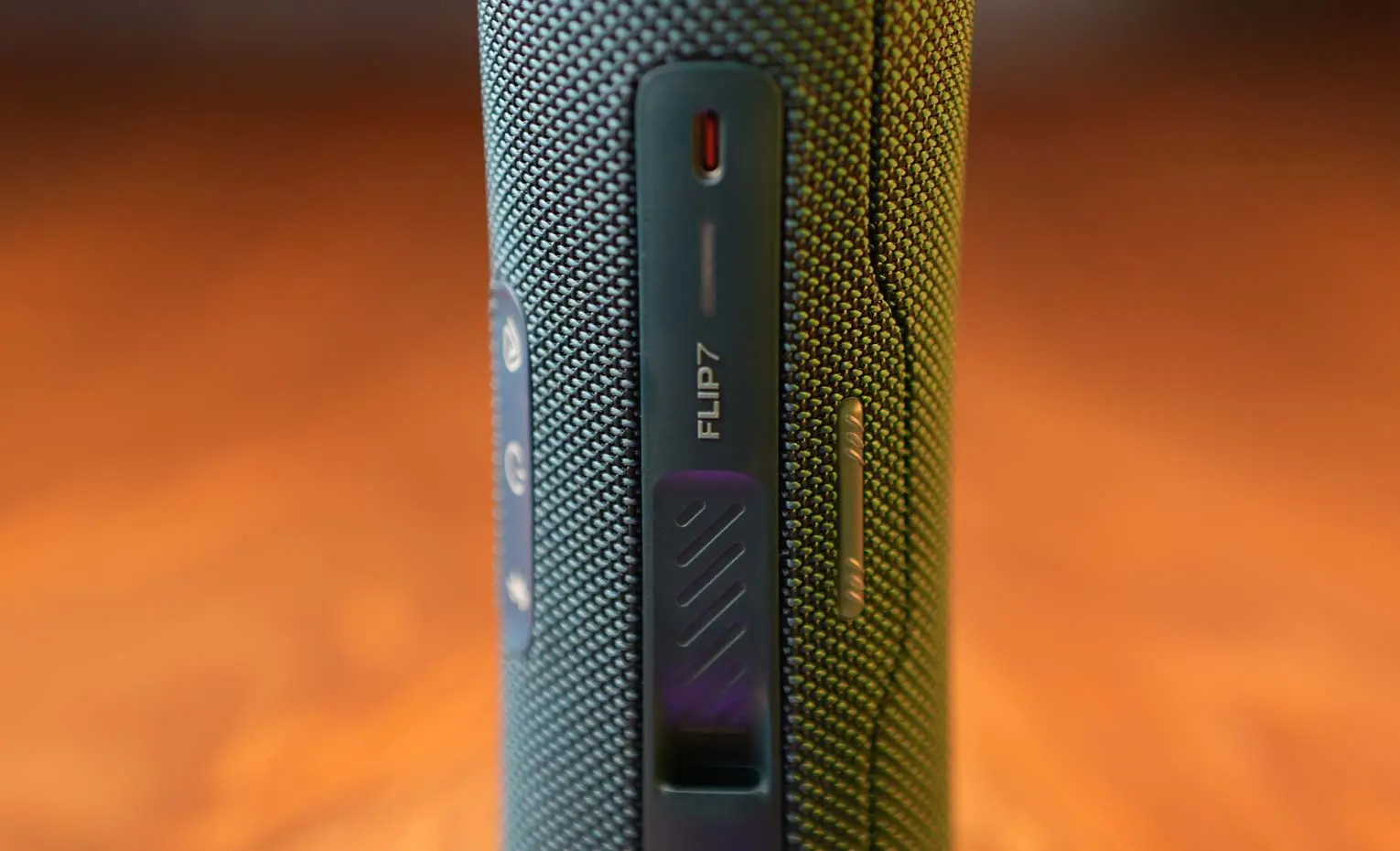
اسپیکر جی بی ال مدل Flip 7 دریافت صدا از USB-C را پشتیبانی میکند. برای بررسی سکوت این مدل، نخست فعال شدن حالت صوتی و سپس دیده شدن خروجی را کنترل کنید. برای آزمون راهاندازی، فایل مشخصی پخش کنید؛ بحث کیفیت Lossless را پس از اطمینان از اصل پخش دنبال کنید.
Charge 6؛ نقش پاور بانک، تأیید پخش صدا نیست
اسپیکر جی بی ال مدل Charge 6 هم قابلیت پاور بانک دارد و هم دریافت صدای USB-C. در نتیجه، مشاهده انتقال برق را به معنی برقرار بودن مسیر موسیقی ندانید. صفحه رسمی این مدل نیز به دسترسی قابلیت پخش Lossless از طریق بهروزرسانی نرمافزاری اشاره میکند؛ وضعیت بهروزرسانی را پیش از بررسی خروجی کامپیوتر کنترل کنید.

Go 5؛ اتصال کابلی فقط به مدلهای بزرگ محدود نیست
اسپیکر جی بی ال مدل Go 5 از دریافت صدای USB-C پشتیبانی میکند. اگر دستگاه کوچک کنار لپتاپ شما ساکت است، بررسی را از همان مسیر حالت کاری، کابل و خروجی آغاز کنید. نام کامل Go 5 را در گزارش مشکل بنویسید تا راهنمای نسل دیگری از خانواده Go مبنای عیبیابی قرار نگیرد.


Xtreme 5؛ USB Audio را با اتصال گروهی اشتباه نگیرید
اسپیکر جی بی ال مدل Xtreme 5 نیز دریافت صدای Lossless از USB-C را در امکانات خود دارد. برای پیدا کردن علت نبود صدا، ابتدا پخش از کامپیوتر روی همین یک اسپیکر را بررسی کنید. افزودن دستگاههای دیگر به مجموعه، پیش از موفق شدن این آزمون، تشخیص مرحلهای مسئله را دشوارتر میکند.


از روی نشانه، مرحله بعد را انتخاب کنید
| نتیجه مشاهدهشده | قدم بعدی | چیزی که هنوز ثابت نشده است |
|---|---|---|
| فقط نشانه شارژ دیده میشود | حالت USB Audio و کابل داده را بررسی کنید | فعال بودن مسیر پخش موسیقی |
| خروجی USB در فهرست نیست | کابل و سپس درگاه را جداگانه عوض کنید | خرابی قطعی اسپیکر |
| صدا از لپتاپ میآید | خروجی پخش سیستم را تغییر دهید | ایراد کابل یا اسپیکر اسپیکر |
| فقط یک برنامه ساکت است | ولوم و خروجی همان برنامه را بررسی کنید | مشکل عمومی اتصال USB |
جدول، مسیر بررسی پیشنهاد میدهد و تشخیص تعمیرگاهی نیست. اگر نتیجه با تغییر یک عامل عوض شد، همان عامل و شرایط آزمون را ثبت کنید. برای دیدن اینکه صدا برمیگردد، ولوم همه دستگاهها را یکباره تا انتها بالا نبرید.
پرسشهای متداول
چرا اتصال فلش با تبدیل USB-C موسیقی پخش نمیکند؟
روش مورد بحث، دریافت صدای کامپیوتر است. جی بی ال برای این حالت، پخش مستقیم فلش USB را پشتیبانی نمیکند؛ داشتن تبدیل، آن را به فلشخوان مستقل تبدیل نمیکند.
آیا نتیجه این آزمون، خرابی اسپیکر را مشخص میکند؟
این بررسی، محل احتمالی مسئله را محدود میکند. برای تشخیص خرابی باید نتیجه آزمون با کابل و منبع دیگر نیز ارزیابی شود. اگر نتیجه روشن نیست، اطلاعات مراحل را به پشتیبانی ارائه دهید.
کلام آخر
برای پیدا کردن علت نبود صدا در اتصال USB-C، ابتدا حالت اسپیکر، سپس شناسایی خروجی و در پایان تنظیمات پخش را بررسی کنید. نام مدل و نتیجه هر مرحله را نگه دارید؛ این ترتیب، پیدا کردن مشکل اتصال را دقیقتر از تغییر همزمان چند تنظیم پیش میبرد.


پاسخگوی سوالات شما هستیم
دیدگاهی وجود ندارد!