


آنچه خواهید خواند
7 ترفند حرفه ای دوربین آیفون 17 پرو برای عکاسی بهتر
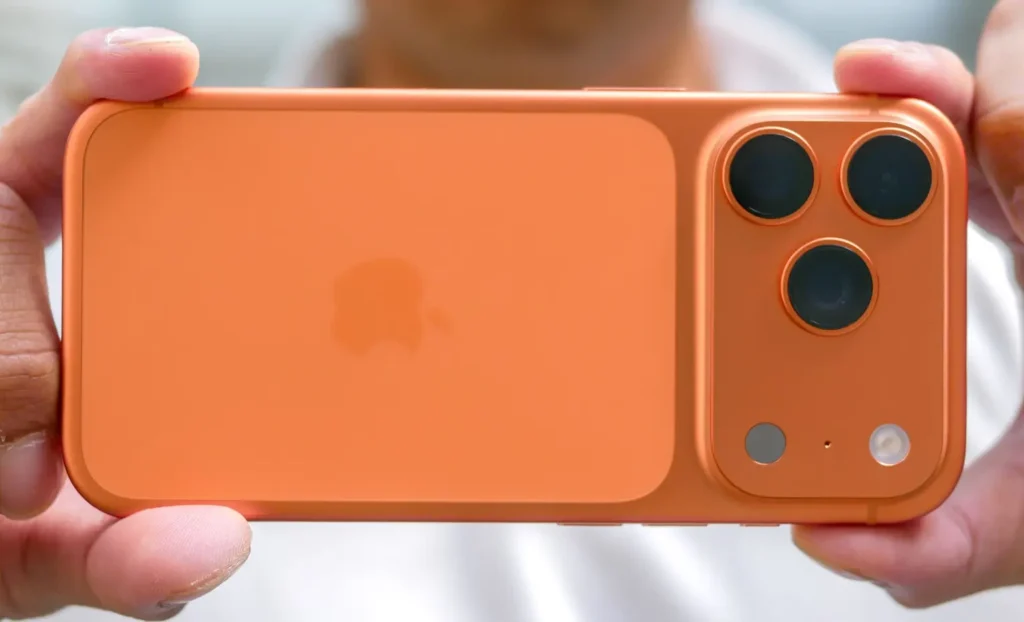
7 ترفند حرفه ای دوربین آیفون 17 پرو برای به کاربران امکان میدهند تا از قابلیتهای پنهان اپلیکیشن دوربین بهرهمند شوند. دوربین، سنگ بنای هر آیفون است و معمولاً مشخصات آن به عنوان بخش پایانی و هیجانانگیز رویدادهای معرفی اپل ارائه میشود.

بسیاری از کاربران تنها از قابلیت ساده نشانهگیری و عکسبرداری (Point and Shoot) استفاده میکنند و از ویژگیهای پیشرفتهتر آن بیاطلاع هستند. در حالی که آیفون 17 پرو یکی از بهترین دوربینها را در میان گوشیهای هوشمند دارد، میتوان با یادگیری چند ترفند ساده، پتانسیل کامل آن را آشکار کرد و عکسها و ویدیوهای حرفهایتری ثبت نمود.

تنظیم دکمه اکشن (Action Button) برای دسترسی سریع
دکمه اکشن، کلید کوچکی است که در مدلهای جدیدتر آیفون بالای دکمههای تنظیم صدا قرار دارد. میتوان این دکمه را برای اجرای اپلیکیشنها یا میانبرهای مختلف تنظیم کرد. برای کسانی که بهطور مداوم عکاسی میکنند، اختصاص دادن این دکمه به باز کردن دوربین یک انتخاب منطقی است.
برای این کار، به بخش تنظیمات (Settings) بروید و گزینه «Action Button» را پیدا کنید. سپس در میان گزینهها به «Camera» بروید. در زیر آن، میتوانید مشخص کنید که با فشردن دکمه، دوربین اصلی، دوربین سلفی، حالت ویدیو، پرتره یا سلفی پرتره فعال شود.

قفل فوکوس و نوردهی برای ثبات در ویدیوها
بهطور پیشفرض، دوربین آیفون فوکوس و نور را بهصورت خودکار تنظیم میکند. این ویژگی در بسیاری از شرایط عالی است، اما زمانی که قصد دارید نورپردازی بین چند برداشت مختلف یکسان باقی بماند، میتواند مشکلساز شود. برای مثال، در ویدیوهایی که از تکنیک کلونسازی استفاده میشود، ثبات نور و فوکوس برای یکپارچگی نهایی ویدیو ضروری است.
خوشبختانه، قفل کردن فوکوس و نوردهی (Exposure) بسیار ساده است. کافی است اپلیکیشن دوربین را باز کرده و انگشت خود را روی صفحه نگه دارید تا عبارت «AE/AF Lock» ظاهر شود. با این کار، نوردهی و فوکوس خودکار روی ناحیهٔ انتخابشده قفل میشود و دیگر با حرکت دوربین تغییر نخواهد کرد.
تبدیل عکس به گیف (GIF)
یکی از قابلیتهای جذاب، تبدیل عکسهای زنده (Live Photos) به انیمیشنهای کوتاه است. ابتدا یک عکس زنده بگیرید. سپس آن را در گالری باز کنید. در گوشه بالا سمت چپ، روی منوی کشویی کنار گزینه «Live» کلیک کنید. در اینجا گزینههای Loop (حلقه) و Bounce (حرکت رفت و برگشتی) را مشاهده خواهید کرد. گزینه Bounce بیشترین شباهت را به یک فایل گیف دارد و یک انیمیشن کوتاه و جذاب ایجاد میکند.

ثبت عکسهای متوالی (Burst Mode)
دو روش برای فعالسازی حالت عکاسی پیاپی یا Burst وجود دارد. روش اول، در خود اپلیکیشن دوربین است. با فشردن دکمه شاتر و کشیدن آن به سمت چپ، دوربین شروع به گرفتن عکسهای متوالی میکند. این روش برای ثبت تصاویر واضح از سوژههای متحرک مانند یک فرد، حیوان یا یک وسیله نقلیه عالی است. روش دوم از طریق تنظیمات است. به مسیر Settings > Camera بروید و گزینه «Use Volume Up for Burst» را فعال کنید. پس از آن، با نگه داشتن دکمهٔ افزایش صدا، دوربین بهصورت پیاپی عکاسی خواهد کرد.
ایجاد پسزمینه سینمایی مات
در حالت سینماتیک (Cinematic)، میتوانید با تنظیم میزان تاری پسزمینه، سوژه را برجستهتر کنید. برای این کار، در اپلیکیشن دوربین، حالت ویدیو را روی Cinematic قرار دهید. سپس روی آیکون تنظیمات در بالا سمت راست ضربه بزنید و گزینه Aperture (دیافراگم) را انتخاب کنید. عدد دیافراگم بالاتر (f-stop بزرگتر) تصویری واضحتر با عمق میدان بیشتر ایجاد میکند، در حالی که عدد دیافراگم پایینتر (f-stop کوچکتر) پسزمینه را ماتتر خواهد کرد.

خلاقیت در انتخاب زاویه عکاسی
این یک نکته فنی نیست، بلکه یک توصیه برای بهبود عکاسی با آیفون است. بیشتر افراد دوربین را کمی بالاتر از سوژه و با زاویه به سمت پایین نگه میدارند (زاویه سلفی). اما با تغییر زاویه میتوان عکسهای بسیار جذابی ثبت کرد. برای مثال، با قرار دادن آیفون روی زمین و عکاسی به سمت بالا، میتوانید سوژهها را بزرگتر و باشکوهتر از آنچه هستند نشان دهید.

این تکنیک به «زاویه دید مورچه» معروف است. برعکس، با عکاسی از یک نقطه بسیار مرتفع به سمت پایین، میتوانید سوژهها را کوچک و مینیاتوری جلوه دهید.

استفاده بیشتر از لنز تلهفوتو
لنز تلهفوتو ابزاری قدرتمند در سیستم دوربین آیفون 17 پرو است که کمتر مورد استفاده قرار میگیرد. با استفاده از این لنز میتوانید پسزمینه را به سوژه نزدیکتر کنید (فشردهسازی پسزمینه). برای مثال، فرض کنید یک قاب عکس پشت یک گیتار قرار دارد. در حالت عادی، قاب عکس دور به نظر میرسد. با زوم کردن با لنز تلهفوتو و همزمان عقب رفتن برای ثابت نگه داشتن اندازه گیتار در کادر، قاب عکس در پسزمینه بزرگتر و نزدیکتر دیده میشود.
این تکنیک برای نزدیکتر نشان دادن مناظر یا بناهای دیدنی در پسزمینه بدون تار شدن سوژه اصلی بسیار کاربردی است.



پاسخگوی سوالات شما هستیم
دیدگاهی وجود ندارد!