


آنچه خواهید خواند
میکروفون هدفون سونی INZONE H3 را پیش از تعمیر بررسی کنید
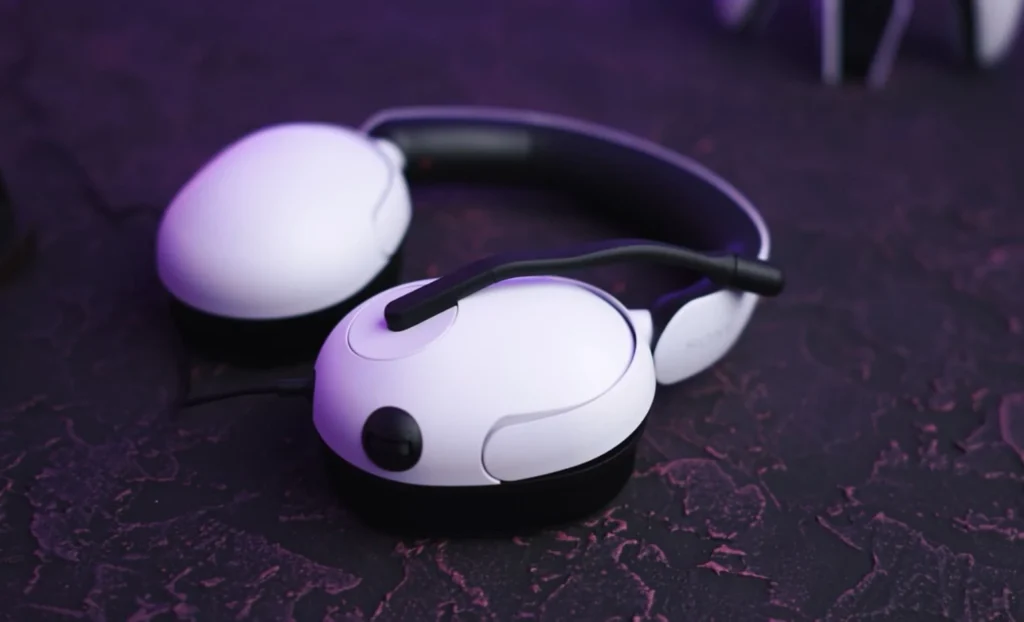
میکروفون هدفون سونی مدل INZONE H3 ممکن است در چت بازی صدا نداشته باشد، درحالیکه صدای بازی از هدفون شنیده میشود. این دو مسیر جدا هستند و سالم بودن خروجی، انتخاب درست ورودی را تضمین نمیکند. پیش از تصمیم برای تعمیر، وضعیت بازوی میکروفون، اتصال فیش و ورودی انتخابشده را بررسی کنید. مسیر پیشنهادی سونی برای کامپیوتر و PS5 یکسان نیست و باید هر کدام را جدا دنبال کرد.
پیشنهاد مطالعه
بازوی میکروفون و اتصال فیش را بررسی کنید
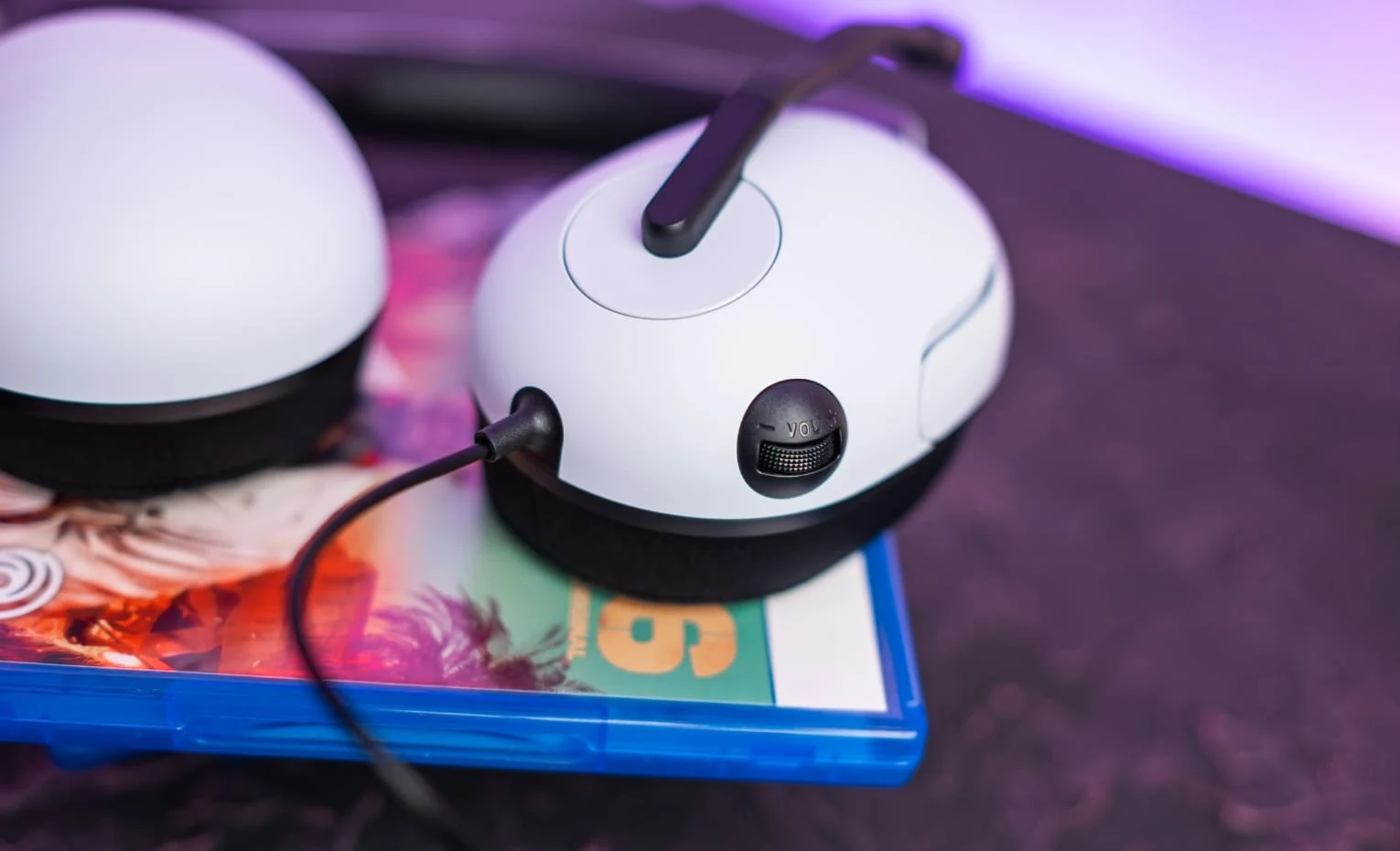
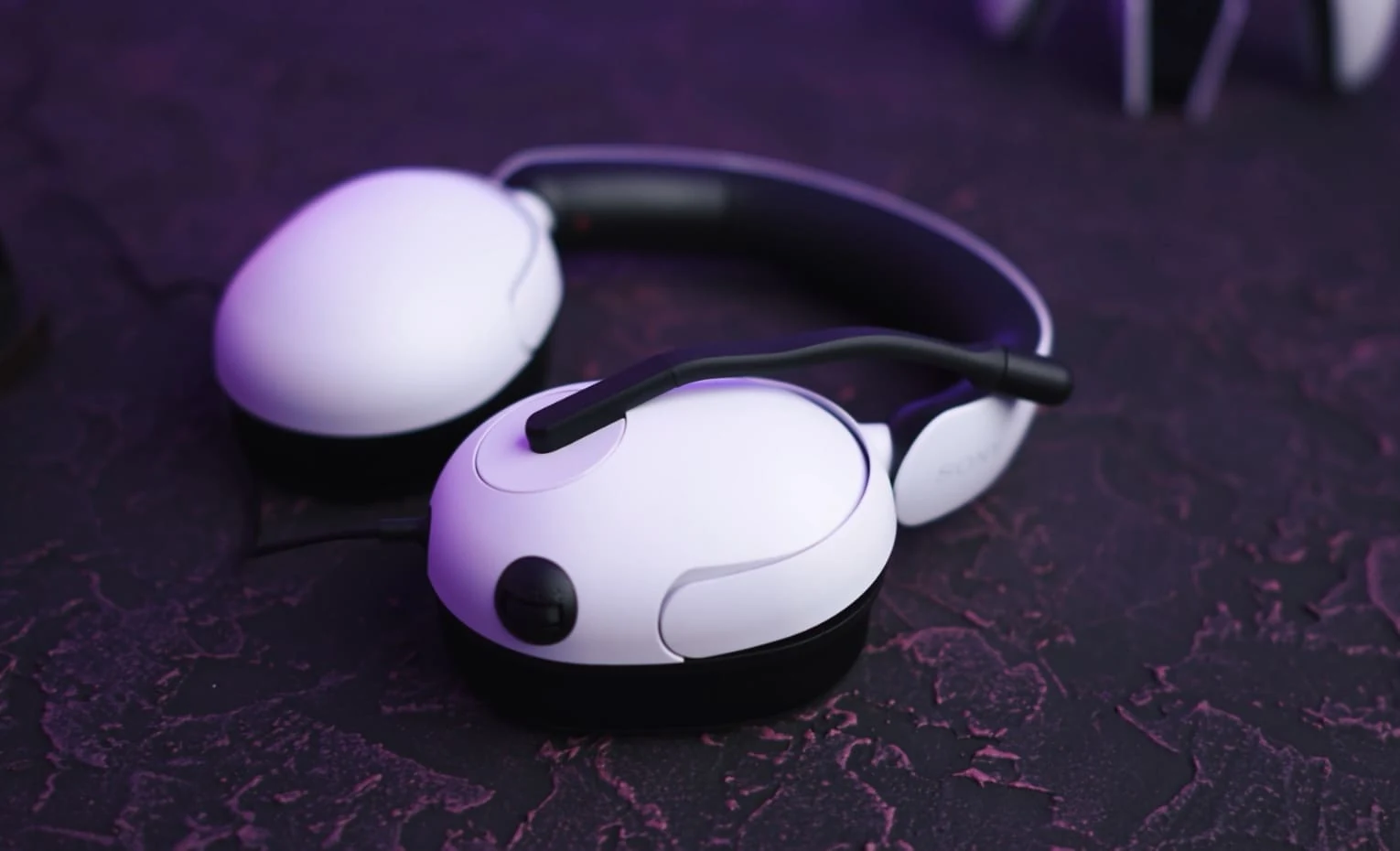
در این هدست، بالا بردن بازوی میکروفون آن را خاموش و پایین آوردنش آن را روشن میکند. ابتدا بازو را در وضعیت استفاده قرار دهید و نزدیک دهان تنظیم کنید. افزایش صدای هدفون از چرخ ولوم، میکروفون خاموش را فعال نمیکند. اگر خروجی بازی را خوب میشنوید اما دیگران صدای شما را ندارند، از همین تفاوت ساده میان کنترل خروجی و وضعیت میکروفون شروع کنید.
فیش هدست باید کامل در ورودی مربوط قرار گرفته باشد. اتصال نیمهکاره ممکن است تجربهای مبهم ایجاد کند: صدا شنیده شود اما ورودی میکروفون درست برقرار نباشد. فیش را با گرفتن بدنه آن و بدون کشیدن کابل جدا و دوباره متصل کنید. برای بررسی معمول، لازم نیست فیش را داخل درگاه بچرخانید، فشار جانبی بدهید یا با وسیله فلزی درون سوکت را دستکاری کنید.
مسیر کابل را از هدست تا دستگاه دنبال کنید و هر واسطه را یادداشت کنید. کابل افزایش طول، تبدیل دو فیش و هاب USB میتوانند نتیجه بررسی را تغییر دهند. در مرحله پایه، تا جایی که مسیر رسمی اجازه میدهد اتصال مستقیم بسازید. اگر مشکل فقط با اضافه شدن یک واسطه برمیگردد، آن واسطه به سرنخ تبدیل میشود و نباید بیدرنگ خود هدست را مقصر دانست.
در کامپیوتر، مسیر USB audio box را روشن کنید
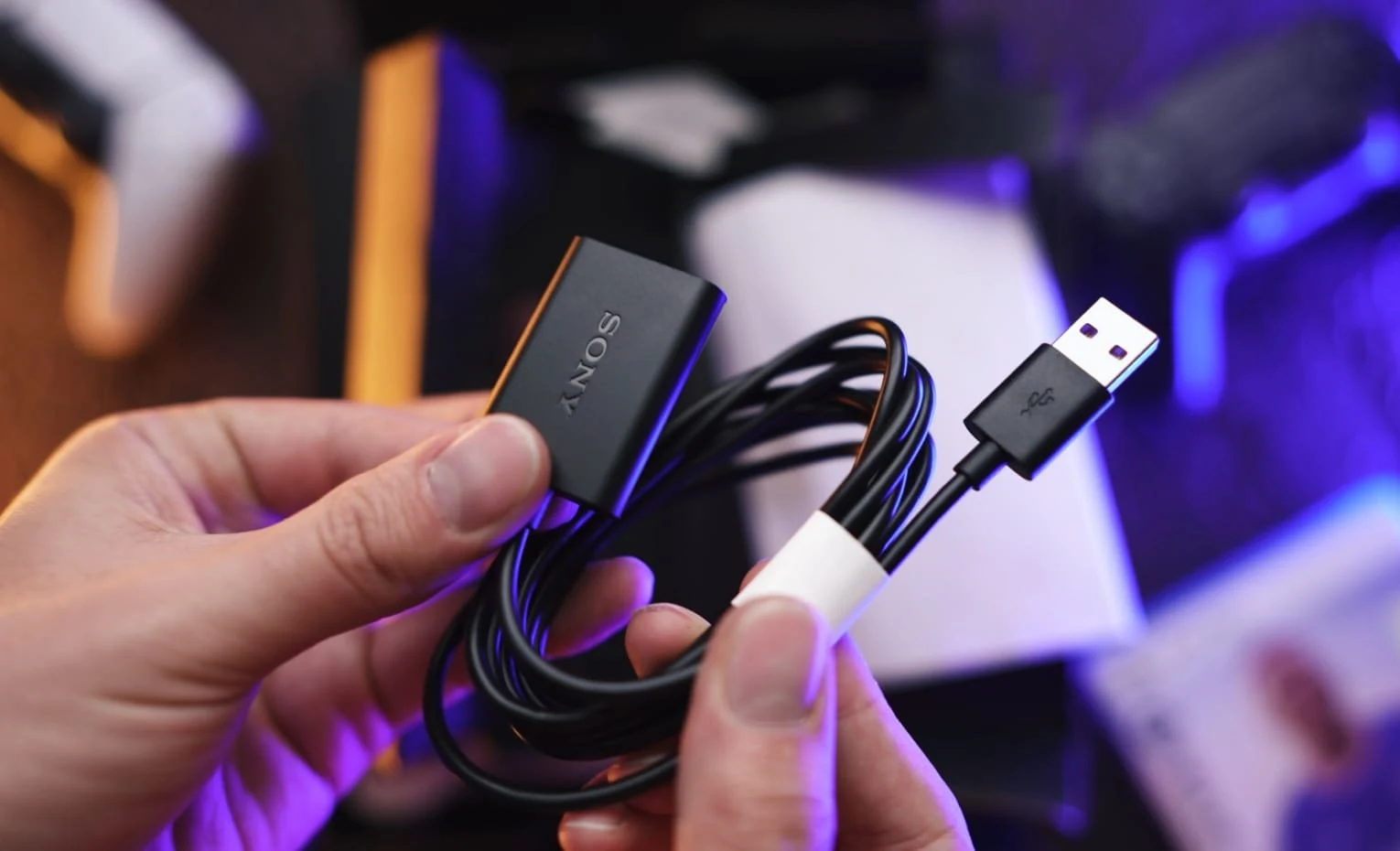
برای اتصال پیشنهادی به کامپیوتر، هدست به USB audio box همراه وصل میشود و باکس مستقیما به درگاه USB کامپیوتر میرود. سونی برای این مسیر استفاده مستقیم و بدون هاب را توصیه میکند. سپس ورودی و خروجی صدا باید روی INZONE H3 قرار بگیرند. انتخاب خروجی هدفون، به معنی تغییر خودکار ورودی میکروفون در همه برنامهها نیست.
ابتدا در بخش صدای سیستم، ورودی فعال را ببینید و هنگام حرف زدن حرکت نشانگر دریافت صدا را بررسی کنید. ممکن است میکروفون لپتاپ همچنان ورودی اصلی باشد. برای اطمینان، فاصله خود از لپتاپ را تغییر ندهید و وضعیت بازوی میکروفون هدست را میان پایین و بالا مقایسه کنید. اگر نشانگر هیچ تفاوتی ندارد، احتمال انتخاب ورودی دیگری را دوباره بررسی کنید.
پس از درست شدن ورودی سیستم، برنامه چت یا بازی را باز کنید و ورودی همان برنامه را جدا ببینید. بعضی نرمافزارها انتخاب قبلی را نگه میدارند و با تغییر دستگاه پیشفرض فورا عوض نمیشوند. در صورت نیاز برنامه را یک بار ببندید و دوباره باز کنید. هدف این است که در هر مرحله فقط یک انتخاب مشخص تغییر کند و نتیجهاش معلوم باشد.
ضبط کوتاه محلی را از چت آنلاین جدا کنید
یک ضبط کوتاه در برنامه ضبط صدای کامپیوتر انجام دهید. چند جمله با بلندی معمول بخوانید، فایل را پخش کنید و ببینید صدا ثبت شده است یا نه. این کار به اینترنت و وضعیت همتیمیها وابسته نیست. اگر ضبط محلی درست است اما چت بازی صدا ندارد، بررسی را روی انتخاب ورودی، بیصدا بودن در برنامه و روش فعال شدن گفتوگو متمرکز کنید.
در برنامههایی که گفتوگو با فشردن کلید انجام میشود، کلید تعیینشده باید هنگام صحبت نگه داشته شود. در حالت تشخیص خودکار صدا نیز آستانه نامناسب میتواند شروع جملهها را حذف کند. قبل از افزایش شدید حساسیت، همین حالت را بررسی کنید. بالا بردن بیش از حد ورودی ممکن است نویز و نویز اضافه کند، بدون اینکه علت اصلی قطع شدن را برطرف کند.
اگر برنامه اجازه دسترسی به میکروفون ندارد، انتخاب نام درست بهتنهایی کافی نیست. دسترسی همان نرمافزار را در تنظیمات سیستم بررسی کنید و بعد دوباره ضبط بگیرید. نام منوها ممکن است با ورژن سیستمعامل فرق کند؛ به جای تغییر چند گزینه نامرتبط، دنبال مجوز میکروفون و ورودی همان برنامه باشید. برای مقایسه نتیجه، هر بار همان جمله کوتاه و همان فاصله از میکروفون را تکرار کنید.
در PS5 هدست را به کنترلر وصل کنید
مسیر معرفیشده سونی برای PS5، اتصال فیش هدست به ورودی هدفون کنترلر است. در راهنمای H3، اتصال از طریق USB audio box به PS5 تضمین نشده است. بنابراین اگر باکس را مانند کامپیوتر به کنسول وصل کردهاید و نتیجه درست نیست، پیش از نتیجهگیری درباره خرابی، مسیر کنترلر را امتحان کنید. این تفاوت از مهمترین نکتههای عیبیابی میکروفون INZONE H3 در دو دستگاه است.
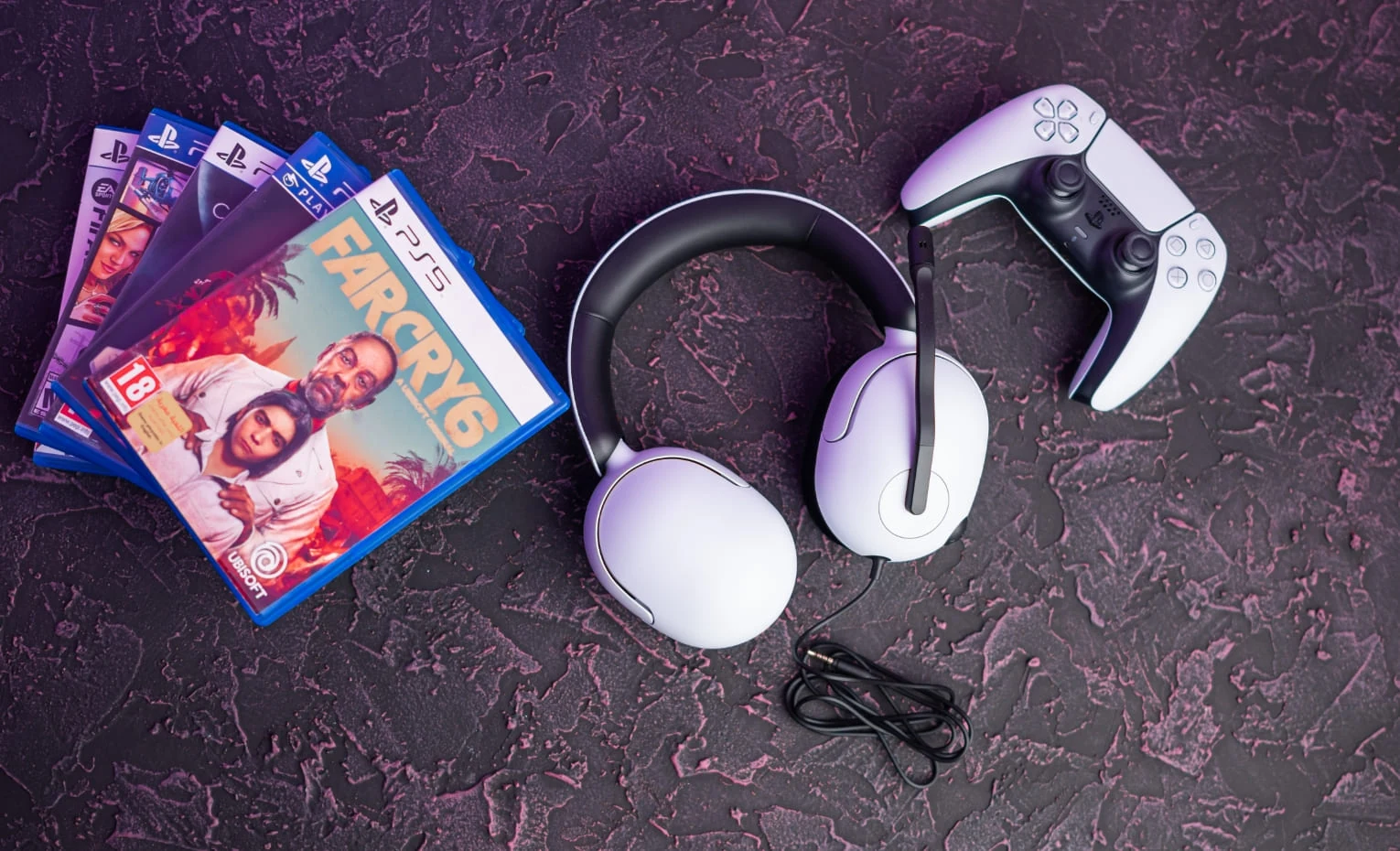
پس از اتصال به کنترلر، ورودی میکروفون کنسول و وضعیت بیصدا بودن را بررسی کنید. پایین بودن بازوی میکروفون، دکمه میوت کنترلر یا بیصدا شدن داخل بازی را لغو نمیکند. نشانگر سطح دریافت را هنگام گفتن چند جمله ببینید. اگر کنسول صدا را دریافت میکند اما همگروهیها چیزی نمیشنوند، تنظیمات گروه و بازی را جدا از مسیر فیزیکی هدست بررسی کنید.
اگر یک کنترلر دیگر در دسترس دارید، میتوانید همان هدست را با شرایط یکسان روی آن بررسی کنید. درست شدن ورودی روی کنترلر دوم، سرنخی درباره مسیر اول است؛ این نتیجه را هم بهصورت قطعی خرابی سوکت اعلام نکنید، چون تنظیمات و وضعیت اتصال باید مقایسه شوند. همین جابهجایی محدود از خرید چند تبدیل نامشخص، اطلاعات کاربردیتری درباره محل مشکل میدهد.
چه زمانی مشکل به بررسی فنی نیاز دارد؟
اگر بازو پایین است، مسیر اتصال درست است و ورودی در چند برنامه مستقل صدا نمیگیرد، نتیجه را با دستگاه دوم سازگار بررسی کنید. مشخص کنید مشکل با USB audio box رخ میدهد، با کنترلر هم تکرار میشود یا فقط در یک بازی دیده میشود. این تفکیک برای خدمات فنی ارزش بیشتری از گزارش کلی «میکروفون خراب شده» دارد و محدوده مشکل را کوچکتر میکند.
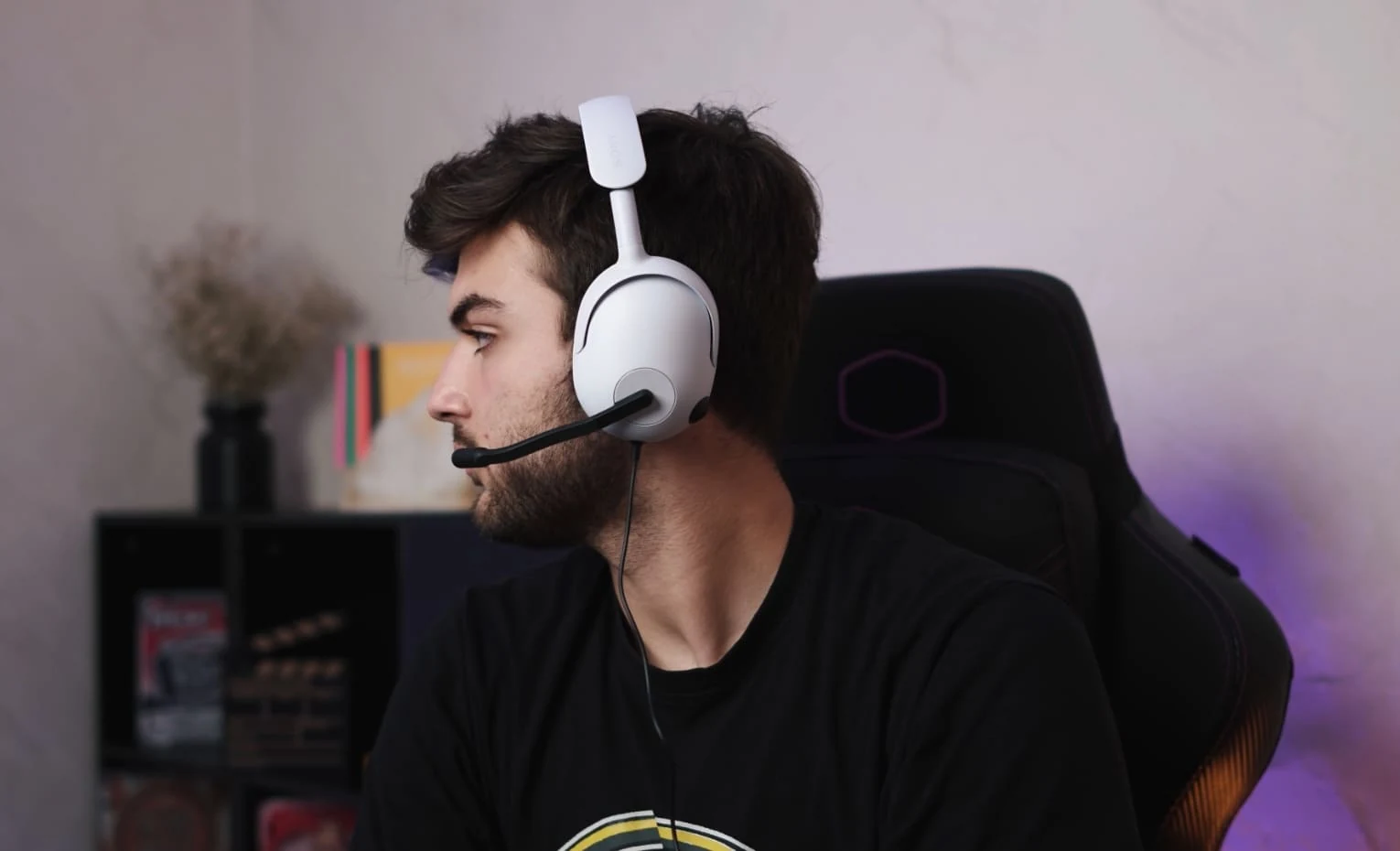
قطع و وصل شدن صدا با حرکت عادی کابل، آسیب ظاهری سوکت یا شروع مشکل پس از ضربه را هم گزارش کنید. برای پخش خطا کابل را نکشید و بازوی میکروفون را از محدوده حرکت معمول فراتر نبرید. اگر روی مسیر مشخصی ضبط سالم دارید، همان نمونه کوتاه را نگه دارید. صدای ذخیرهشده و شرح شرایط، رسیدگی به یک ایراد متناوب را سادهتر میکند.
اگر پس از بررسی، قصد انتخاب هدست تازه دارید، مشخصات جی بی ال Quantum 100 را در صفحه محصول ببینید و سازگاری اتصال آن را با دستگاه خود بسنجید. این پیشنهاد به معنی نیاز حتمی به تعویض H3 نیست؛ ابتدا مسیر مشکل فعلی را روشن کنید. برای راهنمایی در تهران اسپیکر، نام دستگاه، روش اتصال و نتیجه ضبط محلی یا نشانگر کنسول را بنویسید.
کلام آخر
برای بررسی میکروفون INZONE H3، از پایین بودن بازو و اتصال کامل فیش شروع کنید. در کامپیوتر، ورودی سیستم و برنامه را جدا انتخاب کنید و در PS5 مسیر کنترلر را به کار ببرید. اگر ضبط در چند مسیر سازگار همچنان انجام نمیشود، شرایط و نتیجه بررسی را ثبت کنید و سراغ رسیدگی فنی بروید.




پاسخگوی سوالات شما هستیم
دیدگاهی وجود ندارد!