


آنچه خواهید خواند
تنظیمات اپلیکیشن Soundcore برای تجربه کاربری بهتر و پایدار
تنظیمات اپلیکیشن Soundcore یکی از مهمترین مراحلی است که کاربران محصولات صوتی انکر (Anker) باید بلافاصله پس از خرید هندزفری یا اسپیکر خود به آن توجه کند. این اپلیکیشن به عنوان مرکز کنترل تجهیزات صوتی ساندکور عمل کرده و امکاناتی نظیر تغییر تنظیمات اکولایزر، بهروزرسانی فریمور (Firmware)، شخصیسازی کنترلهای لمسی و مدیریت نویز کنسلینگ (ANC) را فراهم میکند. با این حال، بسیاری از کاربران هنگام استفاده از این برنامه با مشکلاتی نظیر عدم شناسایی دستگاه یا قطع و وصل شدن اتصال مواجه میشوند.
ریشه اصلی این مشکلات معمولاً به عدم تخصیص صحیح دسترسیهای لازم در سیستمعاملهای اندروید و iOS بازمیگردد.

چرا دسترسیهای اپلیکیشن برای پایداری اتصال ضروری هستند؟
بسیاری از کاربران تصور میکنند که تنها روشن بودن بلوتوث گوشی برای کار با اپلیکیشن کافی است، اما فناوری بلوتوث کممصرف یا Bluetooth Low Energy (BLE) که در اکثر محصولات مدرن ساندکور استفاده میشود، برای شناسایی و اسکن دقیق دستگاههای اطراف به لایههای امنیتی و دسترسیهای خاصی نیاز دارد.
در سیستمعامل اندروید، اسکن دستگاههای بلوتوثی به دلایل امنیتی با سرویسهای مکانیابی (Location Services) گره خورده است. بدون فعالسازی این دسترسی، اپلیکیشن نمیتواند سیگنالهای ارسالی از سمت هندزفری یا اسپیکر را دریافت کند و در نتیجه فرآیند اتصال (Pairing) با خطا مواجه میشود.
آموزش گامبهگام تنظیمات در گوشیهای اندرویدی
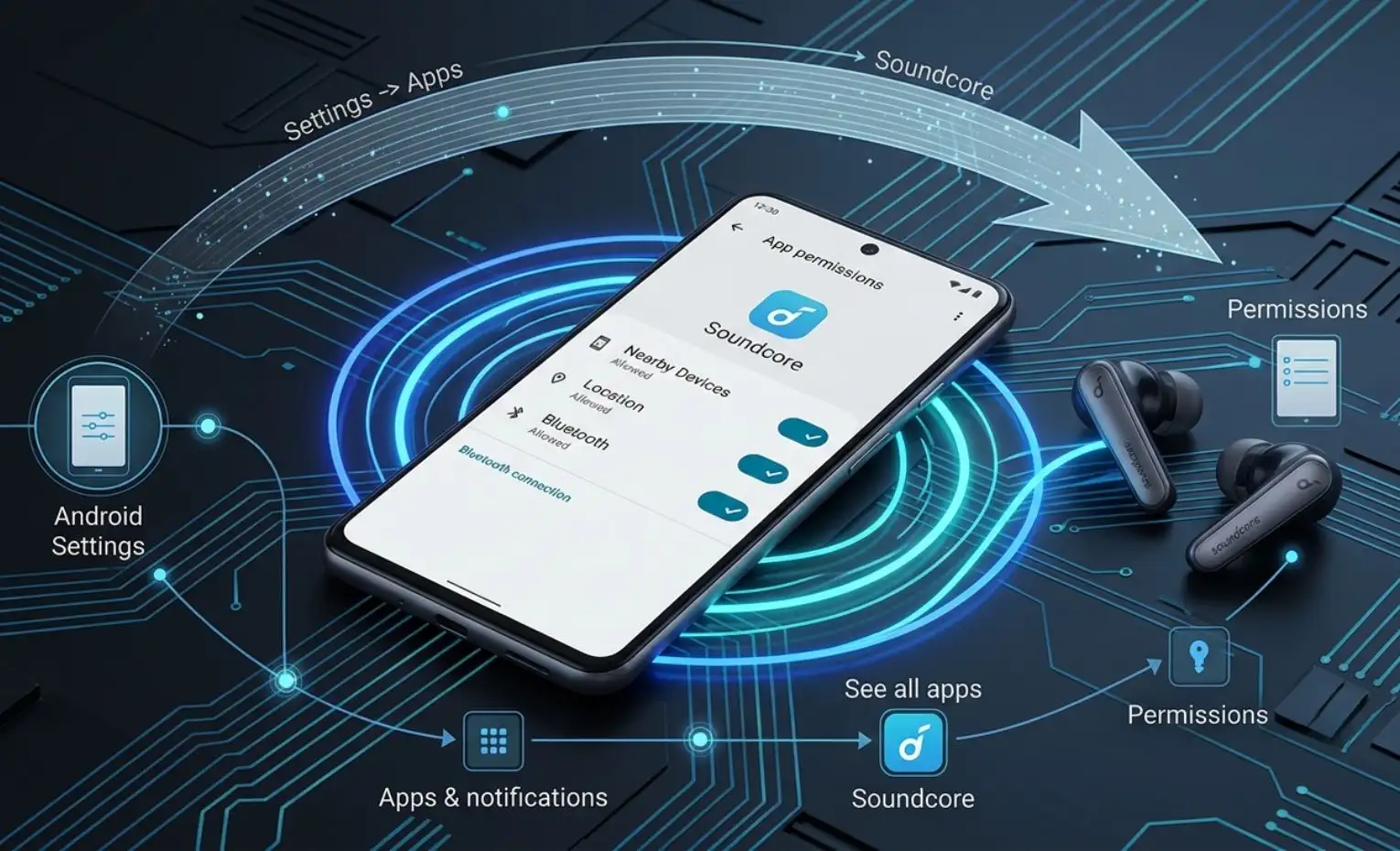
در سیستمعامل اندروید، به دلیل تنوع ورژنها و رابطهای کاربری، ممکن است مسیرها کمی متفاوت باشد، اما منطق کلی تنظیمات اپلیکیشن Soundcore یکسان است. برای اطمینان از یک اتصال بدون نقص، مراحل زیر را دنبال کنید:
- ابتدا وارد منوی Settings (تنظیمات) گوشی خود شوید.
- بخش Apps یا App Management (مدیریت برنامهها) را پیدا کرده و روی آن ضربه بزنید.
- در لیست برنامههای نصب شده، عبارت Soundcore را جستجو و انتخاب کنید.
- وارد بخش Permissions (دسترسیها) شوید.
- دسترسی Nearby Devices (دستگاههای نزدیک) را حتماً در حالت Allow (اجازه دادن) قرار دهید. این گزینه در اندروید 12 و بالاتر بسیار حیاتی است.
- دسترسی Location (مکان) را انتخاب کرده و آن را روی گزینه Allow only while using the app تنظیم کنید.
- در صورت وجود گزینه Bluetooth یا دسترسیهای مربوط به اسکن، اطمینان حاصل کنید که همگی فعال هستند.
پس از انجام این تغییرات، توصیه میشود یک بار گوشی خود را ریاستارت کنید تا تغییرات سیستمی به درستی اعمال شوند و کش مربوط به جستجوی بلوتوث بازنشانی شود.
نحوه تنظیم دسترسیها در سیستمعامل iOS (آیفون)
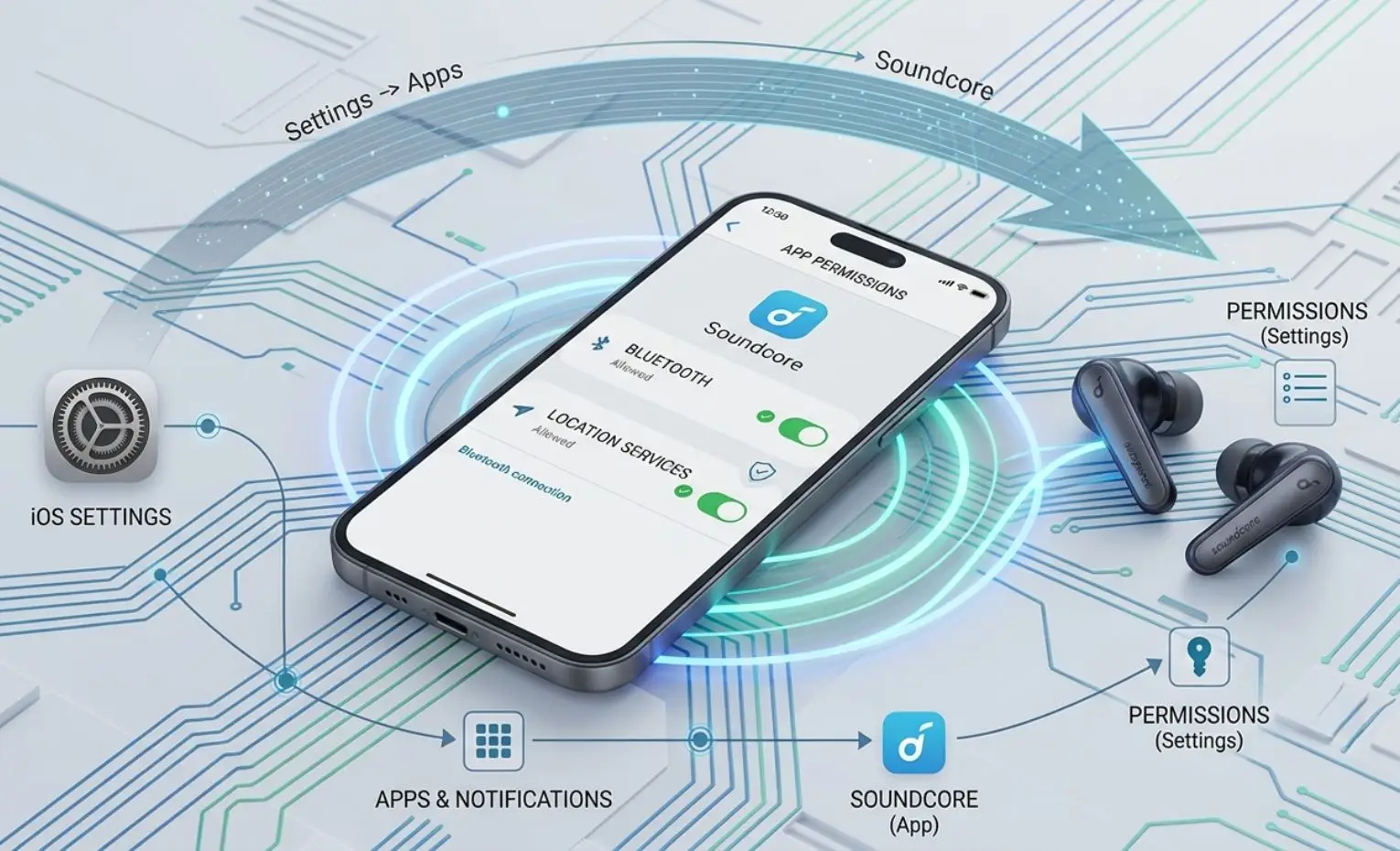
اپل در ورژنهای جدید iOS سختگیریهای بیشتری برای حریم خصوصی در نظر گرفته است که مستقیماً بر عملکرد برنامههای جانبی تأثیر میگذارد. برای اینکه محصولات ساندکور در آیفون به درستی شناسایی شوند، باید به بخش تنظیمات اختصاصی برنامه بروید:
- منوی Settings گوشی آیفون خود را باز کنید.
- به سمت پایین اسکرول کنید تا در لیست اپلیکیشنها، Soundcore را پیدا کنید.
- اطمینان حاصل کنید که سوئیچ مقابل گزینه Bluetooth حتماً روشن (سبز) باشد.
- اگر اپلیکیشن برای شناسایی دستگاه به لوکیشن نیاز داشت، به بخش Privacy & Security بروید و در قسمت Location Services، دسترسی لازم را برای اپلیکیشن ساندکور تایید کنید.
در آیفون معمولاً مشکل عدم اتصال با روشن کردن دسترسی بلوتوث در این بخش حل میشود، زیرا iOS اجازه اسکن دستگاههای جانبی را بدون تایید صریح کاربر به اپلیکیشنها نمیدهد.
راهکارهای تکمیلی برای رفع قطعی اتصال
اگر با وجود انجام تنظیمات اپلیکیشن Soundcore همچنان با افت کیفیت اتصال یا قطع شدن ناگهانی مواجه هستید، ممکن است تداخلهای نرمافزاری یا سختافزاری دیگری در میان باشد. یکی از رایجترین دلایل، اتصال همزمان گوشی به چندین دستگاه بلوتوثی است. برای تست، تمام دستگاههای دیگر (مانند ساعت هوشمند یا دستبندهای سلامتی) را موقتاً قطع کنید. همچنین پاک کردن حافظه موقت یا Cache اپلیکیشن در اندروید میتواند باگهای احتمالی را برطرف کند. در نهایت، اگر مشکل پابرجاست، حذف کامل اپلیکیشن و نصب مجدد آخرین ورژن از گوگل پلی یا اپ استور میتواند راهگشا باشد.
اهمیت بهروزرسانی فریمور پس از برقراری اتصال
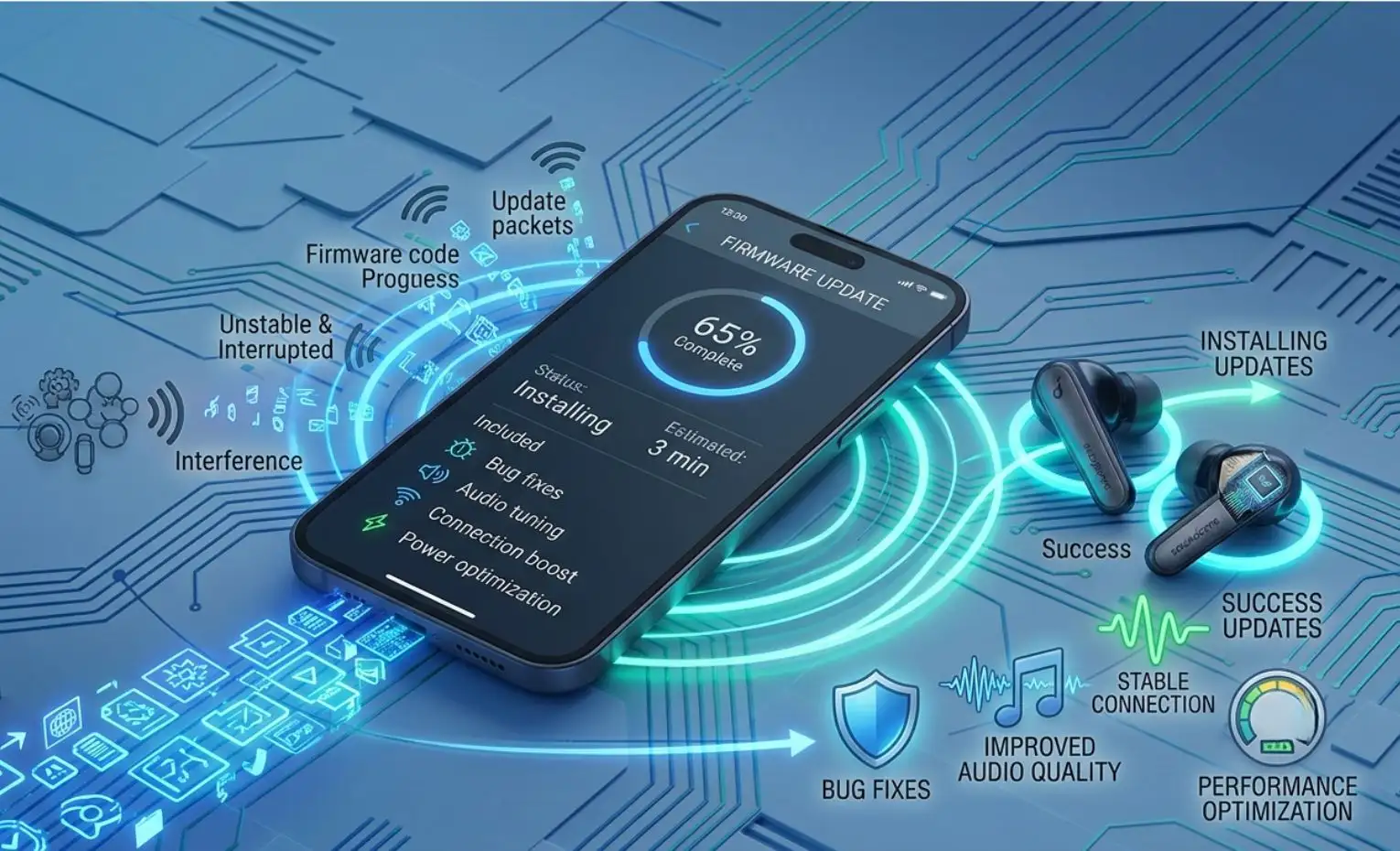
پس از اینکه با تنظیم درست دسترسیها موفق به اتصال شدید، اولین اقدام شما باید بررسی ورژن نرمافزاری دستگاه باشد. شرکت ساندکور بهطور مداوم آپدیتهایی را برای رفع باگهای پایداری بلوتوث منتشر میکند. با کلیک روی آیکون تنظیمات در داخل اپلیکیشن و انتخاب گزینه Update Firmware، مطمئن شوید که هندزفری یا اسپیکر شما از آخرین بهینهسازیها بهرهمند است. این کار نهتنها کیفیت صدا را بهبود میبخشد، بلکه احتمال قطع شدن اتصال در محیطهای شلوغ با تداخل فرکانسی بالا را به حداقل میرساند.

کلام آخر
تنظیمات صحیح دسترسیهای بلوتوث و مکانیابی، کلید اصلی برقراری ارتباط پایدار میان محصولات ساندکور و گوشی هوشمند شماست. با فعالسازی این گزینهها در اندروید و iOS، مشکل عدم شناسایی دستگاه و قطعشدنهای مکرر برطرف میشود. رعایت این نکات ساده، بهرهمندی از تمامی امکانات نرمافزاری و تجربه شنیداری بینقصی را برای کاربران تضمین میکند.


پاسخگوی سوالات شما هستیم
دیدگاهی وجود ندارد!