


آنچه خواهید خواند
بی صدا کردن میکروفون در Teams چطور تأیید میشود؟
بی صدا کردن میکروفون در Teams را از روی نشانگر خود جلسه و یک آزمون کوتاه تأیید کنید. قبل از شروع، تنظیم ورودی را باز کنید و ببینید هندزفری سیمی به عنوان میکروفون فعال انتخاب شده یا رایانه از ورودی داخلی استفاده میکند. در جلسه آزمایشی یک بار از دکمه میکروفون یا میانبر سازگار استفاده کنید و از شنونده بخواهید نتیجه را بگوید. قطع صدای شنیدن از هندزفری بهتنهایی نشان نمیدهد میکروفون برای دیگران هم بیصدا شده است.
پیشنهاد مطالعه
مسیر ورودی فعال را پیش از شروع پیدا کنید
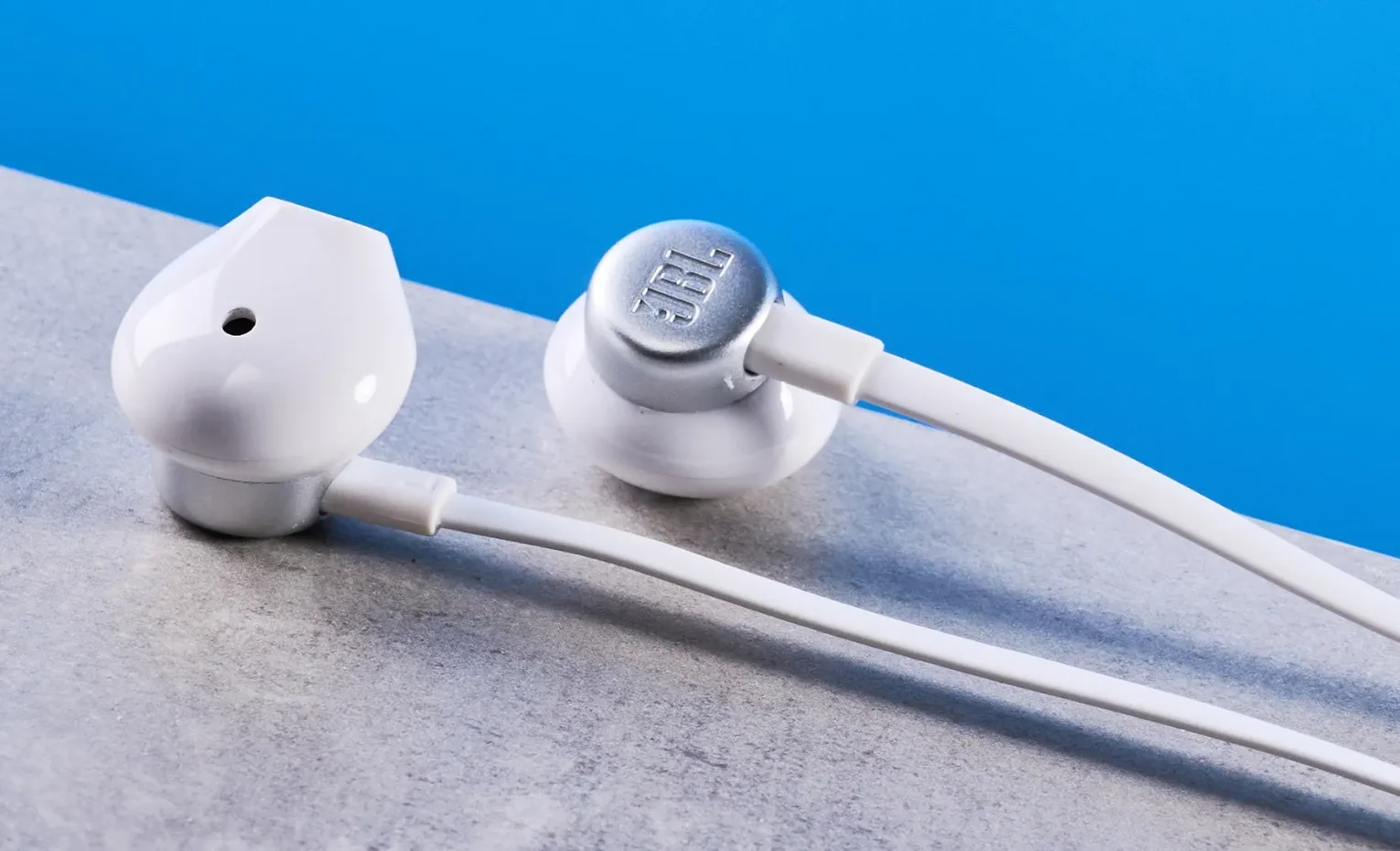
با ایرباد جی بی ال مدل Tune 305C USB ابتدا روی کامپیوتر سازگار، تنظیم دستگاه صوتی Teams را باز کنید. در صورت شناسایی، نام ورودی USB را با ورودی داخلی مقایسه کنید. بعضی دستگاهها نام عمومی نمایش میدهند. یک جمله کوتاه در پیشآزمون بگویید و نوار ورودی یا ابزار آزمایش موجود را ببینید. شناسایی خروجی شنیدن به تنهایی انتخاب میکروفون را ثابت نمیکند.

در روش ساده مقایسه، ابتدا نام ورودی جلسه را در شرایط معمول ببینید. سپس وضعیت نام خروجی شنیدن را پس از همان اقدام کوتاه ثبت کنید. اگر هندزفری صدا دارد ولی ورودی هنوز داخلی است، ورودی را در همان برنامه جدا انتخاب کنید. لازم است به تفاوتی توجه کنید که با بازگشت به حالت اولیه هم قابل سنجش است. اگر رفتار پیش از تغییر هم وجود داشته، آن را به آخرین اقدام نسبت ندهید. ابتدا نقطه شروع را دوباره با یک مشاهده روشن ثابت کنید.
کنترل داخل جلسه را نخست با ماوس امتحان کنید
در جلسه آزمایشی، دکمه میکروفون را در رابط Teams نگاه کنید. یک بار آن را فعال و یک بار بیصدا کنید و وضعیت نماد را ثبت کنید. از همکار بخواهید بگوید جمله اول و دوم را شنیده است یا نه. اگر جلسه توسط میزبان محدود شده، تنظیم مجاز آن ممکن است اثر بگذارد. ظاهر نوار و جای دکمه میتواند در ورژن وب و برنامه فرق داشته باشد.
برای رسیدن به یک تصمیم مشخص، نقش وضع نماد میکروفون را پیش از اقدام و نقش تأیید شنونده را بعد از آن بررسی کنید. اگر نماد نشان میدهد میکروفون بیصداست و جمله نمیرسد، این نتیجه را مرجع آزمون دکمه دیگر بگیرید. همان نمونه اول را برای دور دوم نگه دارید. نتیجهای که فقط در شروع آزمایش دیده میشود شاید پس از بازگشت به حالت روزانه تکرار نشود. در این صورت وضعیت را با جزئیات واقعی یادداشت کنید و یک بار در شرایط مشابه دوباره آن را بسنجید.
میانبر را در پنجره درست بسنجید
برای بیصدا کردن میکروفون در Teams، مایکروسافت میانبر Ctrl + Shift + M را در راهنمای جلسه توضیح داده است. پشتیبانی و شکل میانبر را با ورژن، سیستم و چیدمان کلیدها تطبیق دهید. ابتدا پنجره جلسه را در دسترس بگذارید و پس از فشار دادن کلیدها، نماد را ببینید. اگر پنجره دیگری فعال است، ممکن است نتیجه فرق کند. برای اطلاعات حساس تنها از حدس درباره میانبر استفاده نکنید.
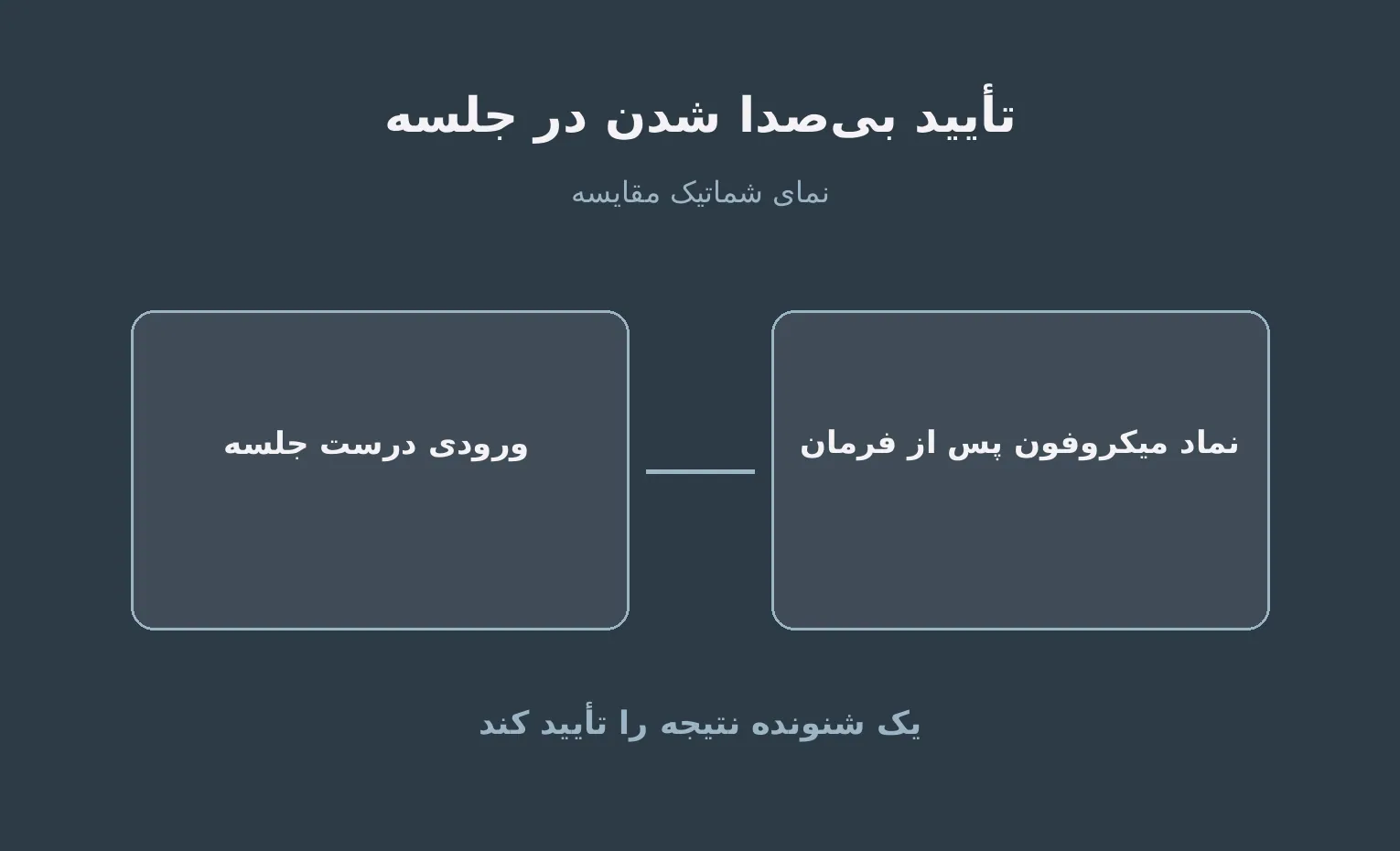
در یک دور کوتاه، از پنجره فعال و شکل میانبر و وضع نماد بعد از فرمان بهعنوان نقطه مقایسه استفاده کنید. پس از پایان، فقط چیزی را که واقعاً دیده یا شنیدهاید بنویسید. اگر در عمل میانبر در یک پنجره دیگر عمل نمیکند، به پنجره جلسه برگردید و وضعیت را از روی نماد تأیید کنید. هنگام تکرار، بهجای اضافه کردن ابزار یا تغییر چند گزینه، فاصله تا نقطه آغاز را کم کنید. اگر نتیجه دوم با اول کاملاً متفاوت است، تغییرهایی را که در فاصله دو آزمون رخ دادهاند جدا ثبت کنید. این تفاوت میتواند سرنخ مرحله بعد باشد.
کنترل روی کابل را با وضعیت نرمافزار یکی نگیرید
ریموت هندزفری ممکن است بسته به کامپیوتر و برنامه فرمانی متفاوت داشته باشد. تغییر ولوم، مکث موسیقی یا یک واکنش صوتی الزاماً میکروفون Teams را تغییر نمیدهد. هر فرمان را فقط اگر مطمئن هستید مربوط به همان کار است در جلسه آزمایشی امتحان کنید. از شنونده بخواهید نتیجه را تأیید کند. برای قطع سریع، روشی را انتخاب کنید که تغییر نماد آن را دیدهاید.
یک یادداشت کوتاه قبل از شروع درباره فرمان کنترل روی کابل بگذارید و در پایان آن را کنار وضع نرمافزار پس از فرمان مرور کنید. اگر در دور آزمایشی صدای گوش عوض شده و میکروفون هنوز فعال است، از کنترل خود جلسه برای بیصدا کردن استفاده کنید. برای تصمیم بعدی لازم نیست همه تنظیمها را از نو انجام دهید. همان بخش را بر پایه مشاهده تکمیل کنید و باقی شرایط را سر جای خود نگه دارید. اگر نتیجه دلخواه فقط در وضعیت کوتاه آزمون به دست میآید، در نوبت معمول هم یکبار آن را تأیید کنید.
پس از جدا شدن هندزفری یک تأیید مجدد بگیرید
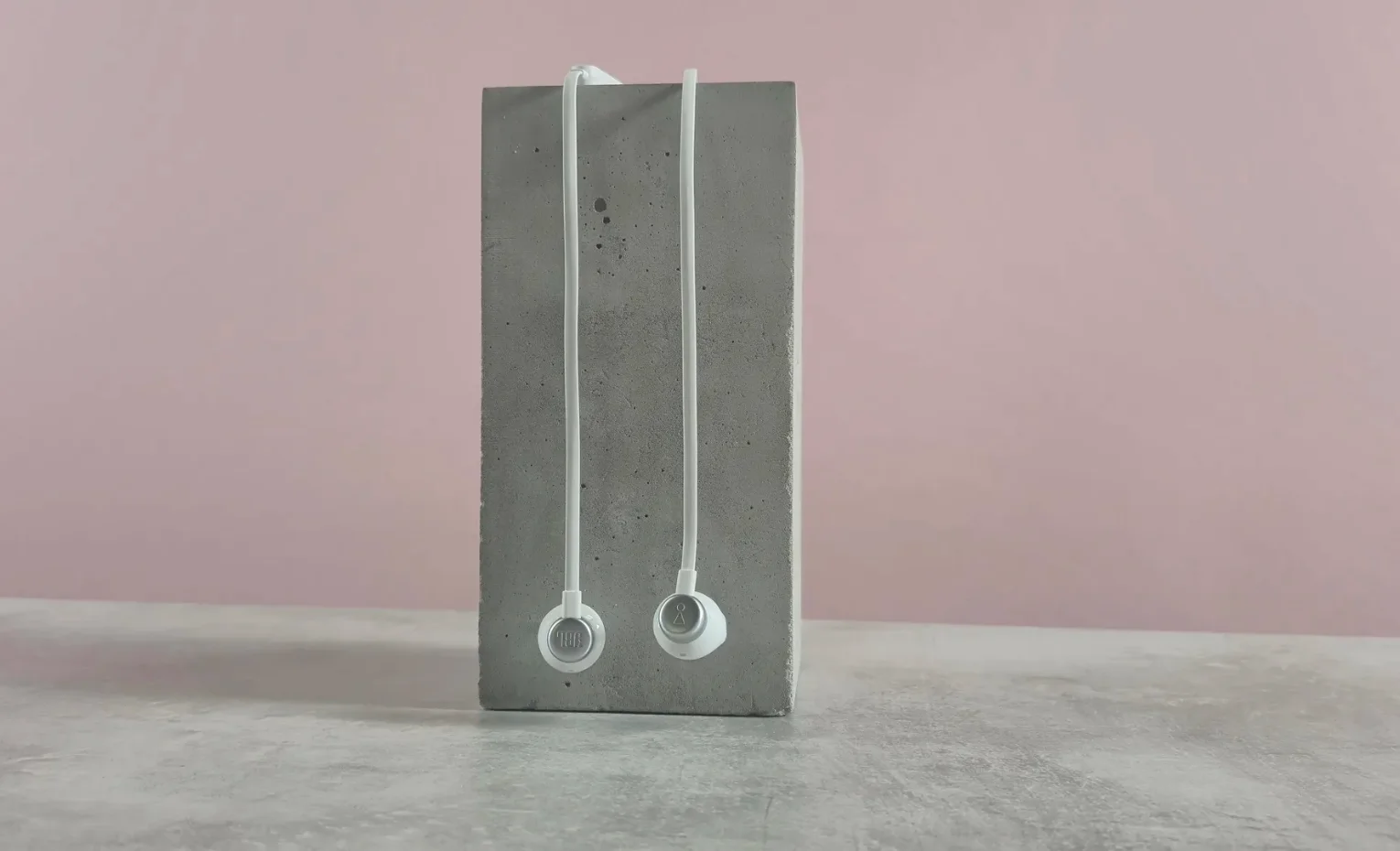
اگر کابل جدا و دوباره وصل شود، Teams ممکن است بسته به تنظیم به ورودی دیگری برگردد. نام میکروفون و وضعیت بیصدا بودن را قبل از ادامه صحبت بررسی کنید. در یک نوبت آزمایشی این تغییر را بدون فایل یا گفتوگوی مهم تکرار کنید. اگر ورژن وب یا کامپیوتر دیگری دارید، همان نتیجه را برای همه سیستمها قطعی فرض نکنید و کنترل کوتاه خودتان را دوباره انجام دهید.
برای نوبت بعدی لازم نیست از نو حدس بزنید چه رخ داده است. نام ورودی پس از وصل دوباره را پیش از آزمون و حالت بیصدا در جلسه را پس از پایان بررسی کنید. اگر نتیجه این بود که ورودی پس از اتصال دوباره داخلی شده است، قبل از صحبت، دستگاه صحیح را دوباره انتخاب کنید. اگر این تغییر در دور بعدی ظاهر نشد، اختلاف نقطه شروع و تغییر حالت را جدا بنویسید. تصمیم عملی را به نتیجه یک دور کوتاه وابسته نکنید و آن را با همان چیدمان واقعی تأیید کنید.
اگر همکارتان صدایی نمیشنود، قبل از نتیجهگیری درباره بیصدا شدن، وضعیت ورودی و امکان شنیدن جمله قبل را تأیید کنید. این مسئله میتواند از انتخاب میکروفون دیگر یا اتصال ناپایدار باشد. یک تماس آزمایشی با محتوای ساده کمک میکند بدون درگیر شدن در گفتوگوی واقعی، نماد، دستور صفحهکلید و شنیدن سمت دیگر را در یک مسیر قابل تکرار بررسی کنید.
کلام آخر
بیصدا کردن میکروفون در Teams را با نشانگر جلسه و یک تماس آزمایشی تأیید کنید. نام ورودی را پیش از شروع بخوانید و میانبر را در پنجره درست امتحان کنید. فرمان روی کابل و صدای شنیدن را جدا در نظر بگیرید. اگر هندزفری جدا شد، پیش از ادامه جلسه ورودی و وضعیت میکروفون را دوباره بررسی کنید.


پاسخگوی سوالات شما هستیم
دیدگاهی وجود ندارد!