


آنچه خواهید خواند
کاربردهای پورت USB-C گوشی، قابلیتهایی که نمیدانید
برای اکثریت کاربران گوشیهای هوشمند، پورت پایین دستگاه صرفاً برای شارژ کردن است. بیشتر افراد گوشی خود را در محل کار یا قبل از خواب به شارژر وصل میکنند، اما بقیه اوقات به آن توجهی ندارند. شاید گاهی یک دانگل برای هدفون سیمی یا کابل AUX در ماشین وصل کنید. اما نکته اینجاست: آیفون یا دستگاه اندرویدی شما یک کامپیوتر است و پورت شارژ آن از نوع USB-C است، به این معنی که تمام قابلیتهای مشابه کامپیوتر کاری شما را دارد.

پیش بروید و آن را امتحان کنید. یک فلش USB، یک کنترلر بازی یا یک چراغ LED کوچک را وصل کنید. همه آنها کار خواهند کرد. شاید این موضوع شما را شگفتزده نکند، اکثر خوانندگان احتمالاً میدانند پورت USB چیست، اما کاربردهای پورت USB-C گوشی بسیار گستردهتر از آن چیزی است که فکر میکنید، و استفادههای متنوعی برای پورت شارژ گوشی شما وجود دارد. از تولید محتوا و اشتراکگذاری اتصال اینترنت گرفته تا غرق شدن در دنیای واقعیت مجازی، در ادامه تنها چند مورد از مفیدترین کارهایی را که میتوانید با پورت USB گوشی هوشمند خود انجام دهید، آورده شده است.
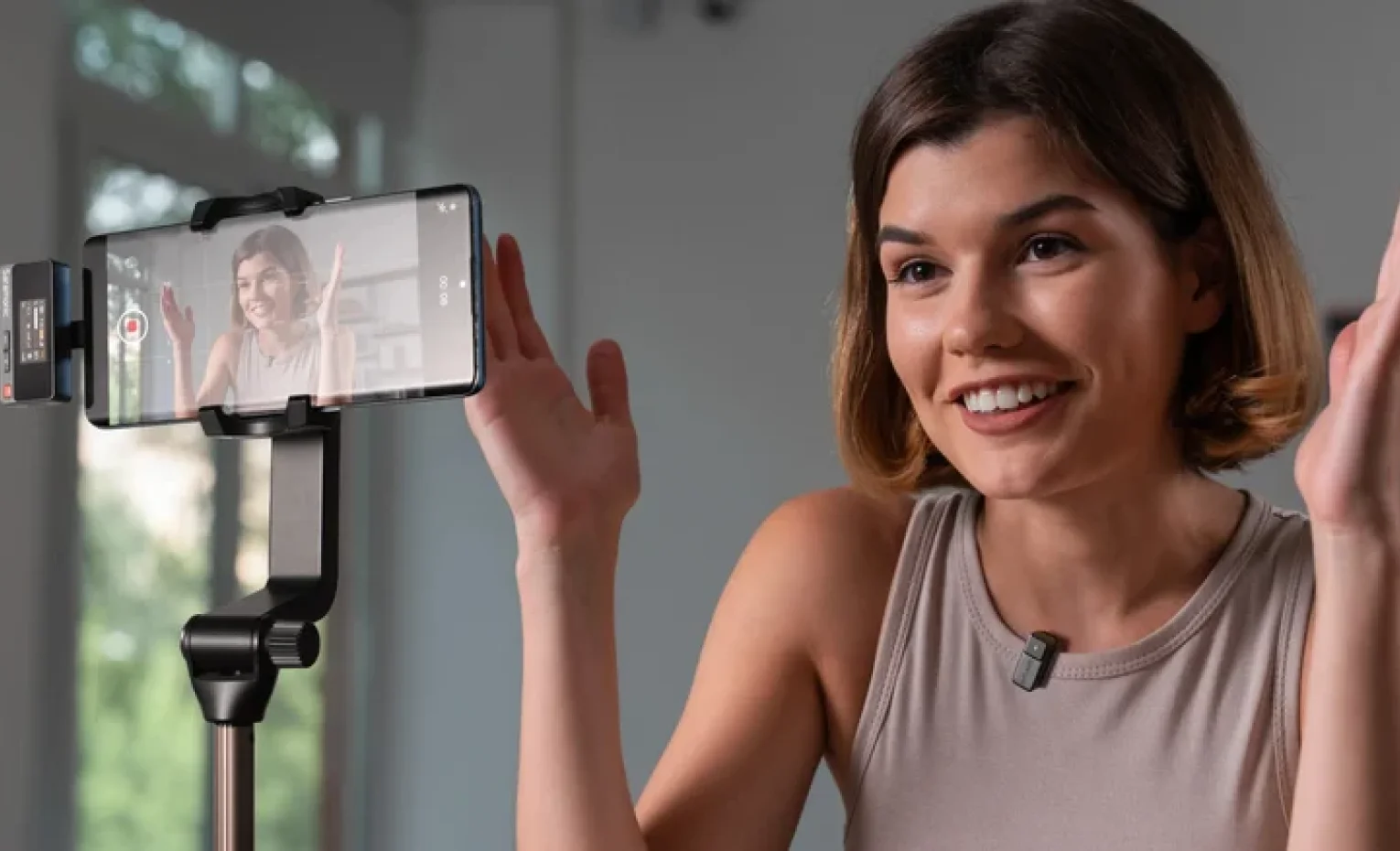
میکروفون USB را برای تولید محتوا به گوشی خود وصل کنید
اگر وقت خود را در شبکههای اجتماعی میگذرانید، احتمالاً متوجه شدهاید که برخی از تولیدکنندگان محتوا با استفاده از میکروفونهای کوچک که به لباسشان وصل شده یا (به اشتباه) در دست گرفته شدهاند، ضبط میکنند. اینها میکروفونهای یقهای هستند، شبیه به آنچه در برنامههای تلویزیونی شبانه استفاده میشود، و یک مدل خوب میتواند کیفیت صدای ضبط شده شما را به شدت افزایش دهد. با توجه به محبوبیت آنها در میان تولیدکنندگان محتوا، چندین برند اکنون میکروفونهای یقهای طراحی شده برای محتوای موبایل تولید میکنند. آنها اغلب با یک گیرنده بیسیم USB-C به گوشی متصل میشوند.
برای استفاده از یک میکروفون بیسیم قابل حمل، نیازی نیست که یک تولیدکننده محتوا باشید. اخیراً مراسم عروسی خانوادگی با قرار دادن فرستنده در لباس داماد و عروس ضبط شده است.
اتصال تجهیزات صوتی Hi-Fi یا ضبط استودیویی
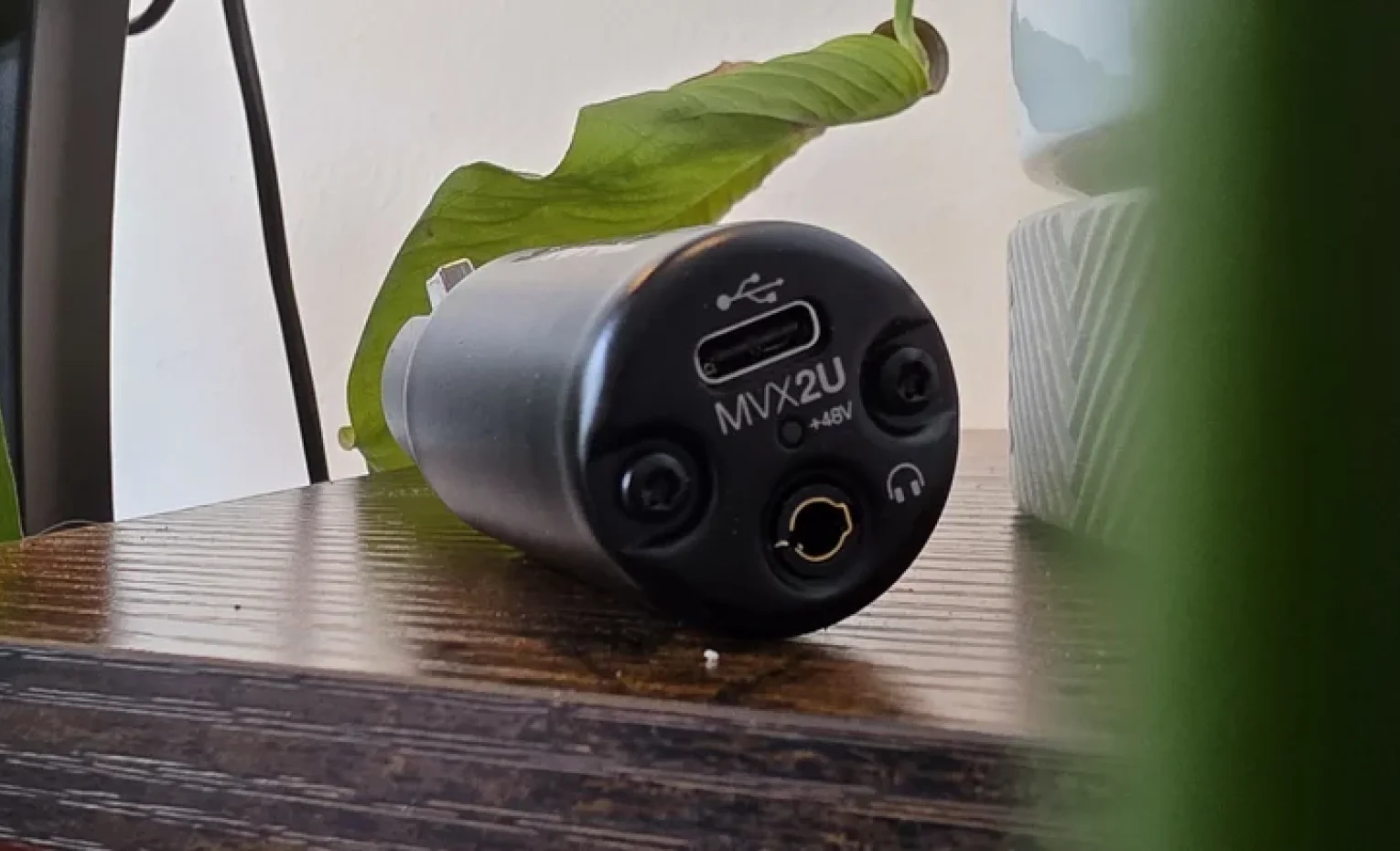
اکثر افراد میدانند که پورت USB-C در گوشی هوشمندشان میتواند برای انتقال صدا استفاده شود. یک دانگل هدفون 3.5 میلیمتری با DAC یکپارچه را وصل کنید و میتوانید از دوران طلایی جک هدفون لذت ببرید. اما شاید ندانید که سایر تجهیزات صوتی USB نیز با گوشی هوشمند شما کار میکنند. میکروفونهای موبایل یک مثال هستند، همانطور که در بالا بحث شد، اما حتی میتوانید از میکروفونهای حرفهای با یک آداپتور، سازهای MIDI یا رابطهای صوتی حرفهای نیز استفاده کنید.
شور MVX2U یک رابط صوتی دیجیتال فشرده است که به شما امکان میدهد بهترین میکروفونها را برای استودیوهای خانگی از طریق USB-C به گوشی خود وصل کنید، و جای ثابتی در کیف سفر نویسنده دارد. در همین حال، یک مبدل ساده USB-C به USB-A به شما امکان میدهد دستگاههای MIDI USB مانند کیبوردها و کنترلرهای پد را متصل کنید. و هر زمان که نیازی به روشن کردن کامپیوتر برای پخش موسیقی از طریق مانیتورهای استودیویی یاماها نباشد، از همان مبدل USB برای اتصال گوشی به رابط صوتی Native Instruments Komplete Audio 6 که بلندگوها به آن متصل هستند، استفاده میشود.
اگر از آیفون استفاده میکنید، باید بدانید که صدای بلوتوث تقریباً بدون افت کیفیت با استفاده از کدکهایی مانند سونی LDAC یا Qualcomm aptX فقط در اندروید موجود است، که اهمیت صدای سیمی را در صورت اولویتبندی کیفیت، بیشتر میکند. با این حال، میتوانید یک دانگل کوچک USB-C بخرید که این مشکل را حل میکند. نمونههایی شامل FiiO KA11 و Questyle QCC Dongle Pro هستند، اگرچه این محصولات توسط نویسنده آزمایش نشدهاند. پس از اتصال، میتوانید هدفونهای سیمی را برای صدای با کیفیت بالاتر به دانگلها وصل کنید.
بدون Wi-Fi از اتصال اینترنتی گوشی خود استفاده کنید
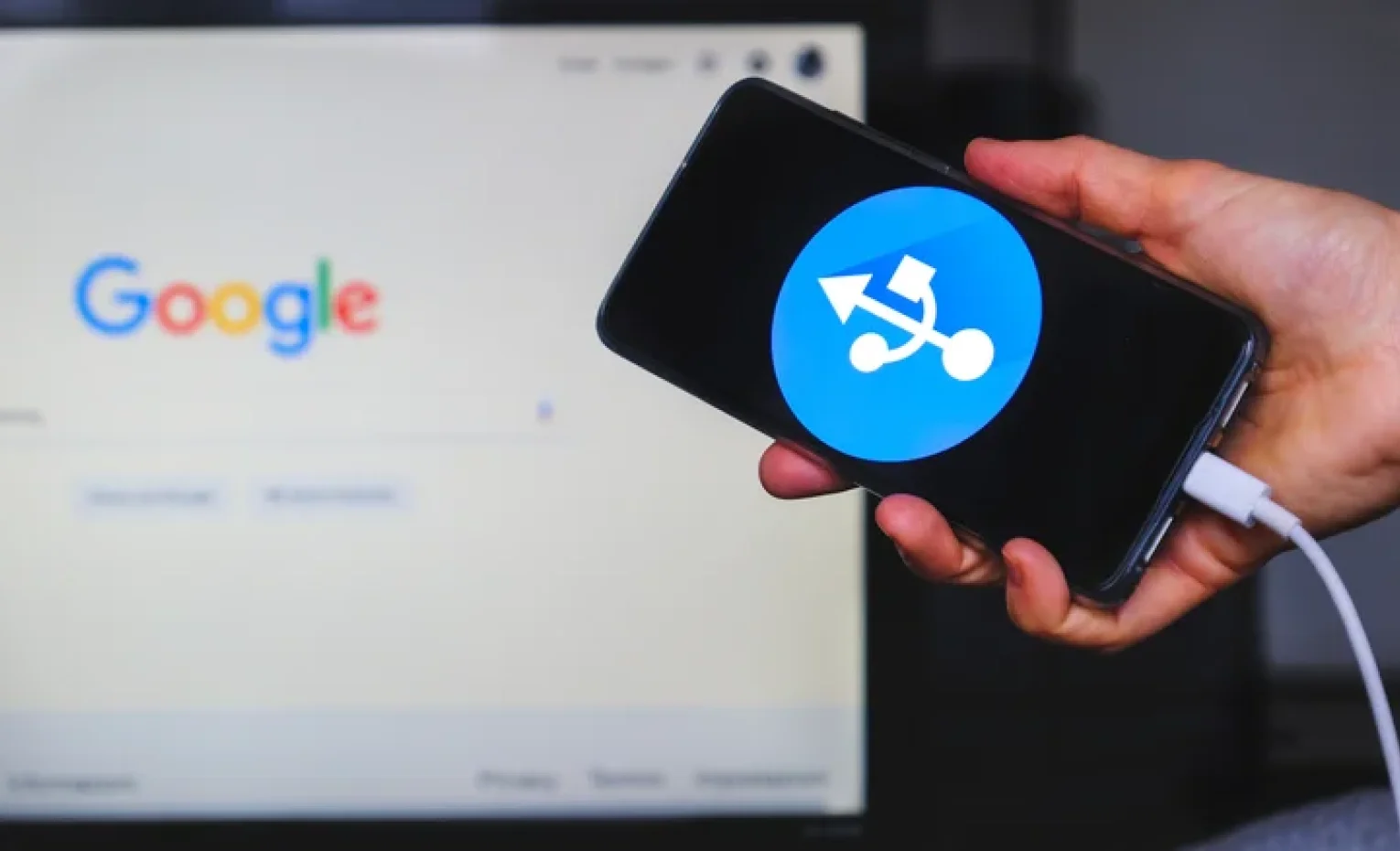
بسته به طرح اینترنت گوشی شما، ممکن است به قابلیت هاتاسپات دسترسی داشته باشید. این به این معنی است که میتوانید اتصال اینترنتی گوشی خود را با لپتاپ یا سایر دستگاههای خود به اشتراک بگذارید. معمولاً این کار با تبدیل گوشی شما به یک هاتاسپات Wi-Fi انجام میشود. اما در مناطقی که سیگنالهای بیسیم از سایر دستگاهها بیش از حد اشباع شدهاند، ممکن است با اتصال مستقیم گوشی خود به کامپیوتر از طریق USB، اتصال سریعتر یا پایدارتری پیدا کنید. اتصال سیمی برای بازی نیز میتواند بهتر باشد و امنیت بیشتری دارد.
هم اندروید و هم iOS از اتصال سیمی (تترینگ) پشتیبانی میکنند. در iOS، میتوانید با باز کردن برنامه تنظیمات، ورود به بخش Cellular (موبایل) و سپس ضربه زدن روی Set Up Personal Hotspot (تنظیم هاتاسپات شخصی) آن را فعال کنید. سپس میتوانید آیفون را به یک کامپیوتر (هم مک و هم ویندوز پشتیبانی میشوند) متصل کنید، و باید بلافاصله اتصال اینترنت را تشخیص دهد.
در اندروید، میتوانید از بالای صفحه به پایین بکشید تا به Quick Settings (تنظیمات سریع) دسترسی پیدا کرده و گزینه Mobile Hotspot را فعال کنید. پس از اتصال به کامپیوتر، به دلیل سیاستهای امنیتی اندروید، چند مرحله دیگر وجود دارد. تنظیمات گوشی خود را باز کنید، به بخش Connections (اتصالات) بروید، سپس روی Mobile Hotspot and Tethering (هاتاسپات موبایل و تترینگ) ضربه بزنید و USB tethering را فعال کنید.
اتصال هدست واقعیت مجازی به گوشی هوشمند و تبدیل به سینمای خانگی
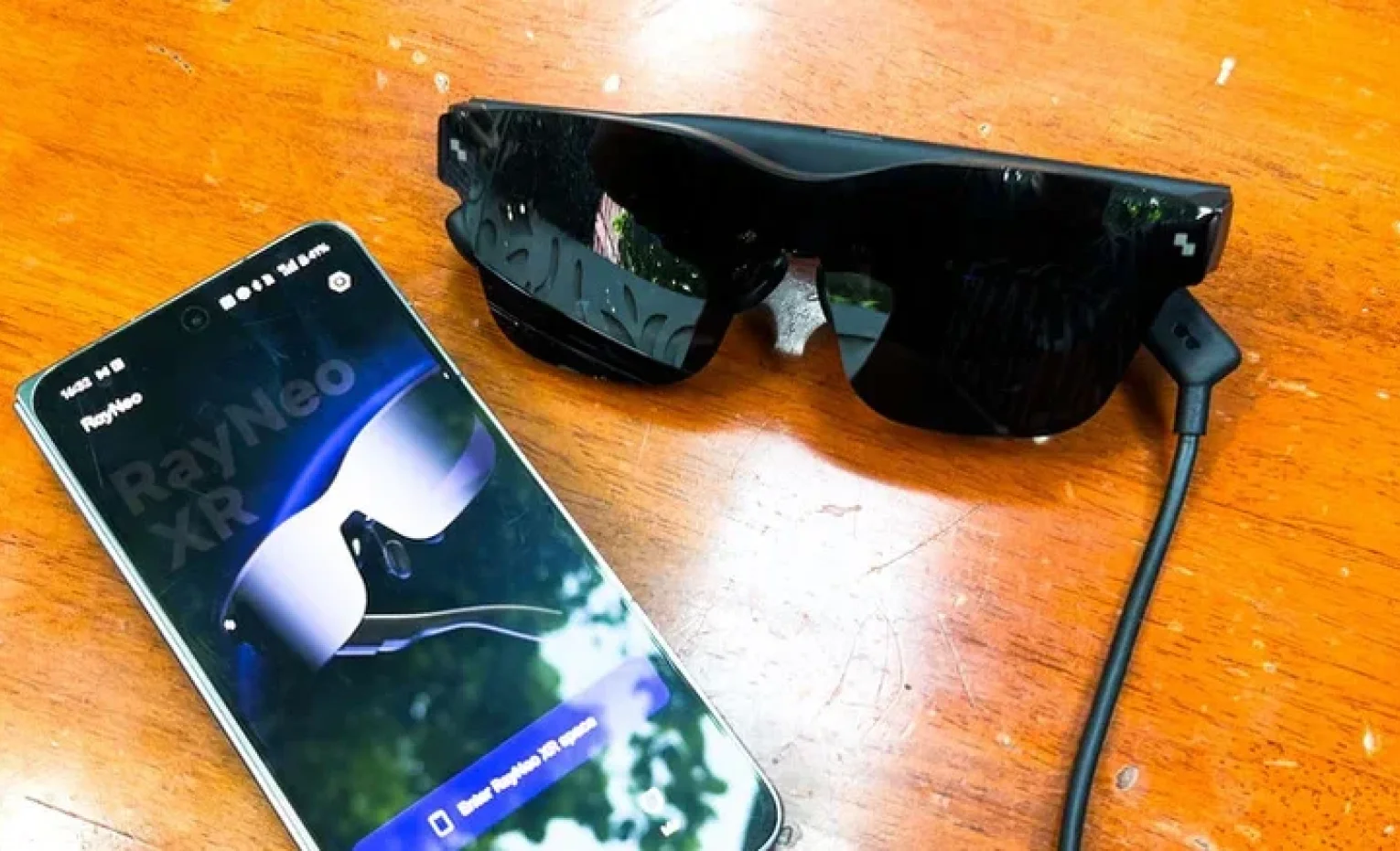
واقعیت مجازی به عنوان یک دسته محصول با روی کار آمدن عینکهای هوشمند تا حدودی کمرنگ شده است، و بیشتر هدستهای فولسایز در تلاش برای ارائه راهحلهای همهکاره هستند. اما آیا میدانستید که میتوانید یک سیستم واقعیت مجازی مقرونبهصرفهتر را به گوشی خود وصل کرده و نمایشگر آن را در دنیای مجازی نمایش دهید؟

چندین راه برای اتصال گوشی به هدست واقعیت مجازی وجود دارد، اما متا کوئست 3 احتمالاً محبوبترین دستگاه با این قابلیت است (Quest 2 نیز پشتیبانی میشود). تنها نکته این است که به کابلهای USB 3.0 SuperSpeed و یک کارت کپچر ویدیوی سازگار با UVC یا UAC که به کابل HDMI متصل به گوشی شما وصل میشود، نیاز خواهید داشت. از آنجا، میتوانید از برنامه Meta Quest HDMI Link برای کارکرد همه چیز استفاده کنید. طبق تجربه، این روش برای تماشای بیوقفه نتفلیکس در رختخواب عالی است، اما نیاز به رها کردن تجهیزات هر بار که برای رفتن به دستشویی یا برداشتن خوراکی بلند شوید، آزاردهنده میشود.
نمایشگرهای واقعیت مجازی مستقل نیز در بازار از شرکتهایی مانند Xreal و RayNeo وجود دارند. برخلاف Quest و هدستهای مشابه، اینها عینکهایی با نمایشگرهای واقعیت مجازی در داخل هستند که میتوانید آنها را به هر دستگاهی با خروجی ویدیو متصل کنید. با توجه به اینکه تمام کاری که انجام میدهند قرار دادن یک صفحه نمایش عظیم جلوی صورت شماست، کمی گران هستند، اما جذابیت آنها برای مسافران دائمی و گیمرهای موبایل به راحتی قابل درک است.


پاسخگوی سوالات شما هستیم
دیدگاهی وجود ندارد!