


آنچه خواهید خواند
اتصال هدفون بوز به دو دستگاه چه محدودیتی دارد؟
اتصال هدفون بوز به دو دستگاه با Multipoint اجازه میدهد گوشی و لپتاپ همزمان متصل بمانند، اما صدای موسیقی هر دو با هم پخش نمیشود. برای جابهجایی، پخش دستگاه اول را متوقف کنید و پخش دستگاه دوم را آغاز کنید. تفاوت مدلها در روش افزودن دستگاه، تنظیمات برنامه و گاهی ورژن نرمافزار است.
اگر هنگام کار با لپتاپ تماس گوشی هم مهم است، ابتدا باید هر دو دستگاه را به هدفون متصل کنید. سپس بررسی کنید که هر دو واقعاً متصل باشید؛ دیدهشدن نام هدفون در فهرست بلوتوث، بهتنهایی اتصال فعال را ثابت نمیکند.
پیشنهاد مطالعه
سه وضعیت متفاوت وجود دارد: «متصلشده» یعنی اطلاعات دستگاه در حافظه هدفون ثبت شده است؛ «متصل» یعنی ارتباط فعالی برقرار است؛ «در حال پخش» یعنی صدای همان دستگاه شنیده میشود. هدفونی که چند دستگاه را به خاطر میسپارد، لزوماً به همه آنها همزمان متصل نمیشود.
برای نمونه، بوز 700 و QC45 طبق دفترچههای رسمی تا هشت دستگاه را در حافظه نگه میدارند، ولی سقف اتصال فعال آنها دو دستگاه است. این ظرفیت حافظه را نباید به تمام مدلهای بوز تعمیم داد؛ دفترچه فعلی QuietComfort Ultra نسل اول، شش دستگاه ذخیرهشده را ذکر میکند.
در مدلهای زیر، اتصال دوگانه برای جابهجایی میان منابع است. اگر انتظار دارید صدای جلسه لپتاپ و موسیقی گوشی پیوسته روی هم شنیده شوند، Multipoint پاسخ این نیاز نیست. همچنین افزودن دستگاه سوم به معنی داشتن سه اتصال فعال نخواهد بود.
| مدل | اتصال فعال بلوتوث | نکته مهم پیش از تنظیم |
|---|---|---|
| بوز 700 | دو دستگاه؛ پخش از یک منبع | دکمه Power/Bluetooth یا مدیریت اتصال در برنامه بوز |
| بوز QC45 | دو دستگاه؛ پخش از یک منبع | کلید کشویی Power/Bluetooth با دکمه فشاری اشتباه نشود |
| QuietComfort Ultra نسل اول | دو دستگاه؛ پخش از یک منبع | Multipoint با بهروزرسانی ژوئیه 2024 اضافه شد |
| QuietComfort Ultra نسل دوم | دو دستگاه؛ پخش از یک منبع | فعالبودن Multi-point connection در برنامه بررسی شود |
افزودن دستگاه دوم در هر مدل
گوشی و لپتاپ را روشن و نزدیک هدفون نگه دارید و بلوتوث هر دو را فعال کنید. اگر چند هدفون همنام اطراف وجود دارد، نام ثبتشده در برنامه بوز را مبنای انتخاب قرار دهید.

هدفون بوز 700
دکمه Power/Bluetooth را نگه دارید تا پیام آمادگی اتصال دستگاه دیگر شنیده شود و چراغ بلوتوث بهآرامی آبی چشمک بزند. سپس در تنظیمات بلوتوث دستگاه دوم، نام هدفون را انتخاب کنید. برنامه بوز نیز امکان افزودن و مدیریت دستگاههای متصل را دارد.
برای تطبیق امکانات و نوع کنترلها، مشخصات هدفون بوز مدل 700 را ببینید.

هدفون بوز QC45
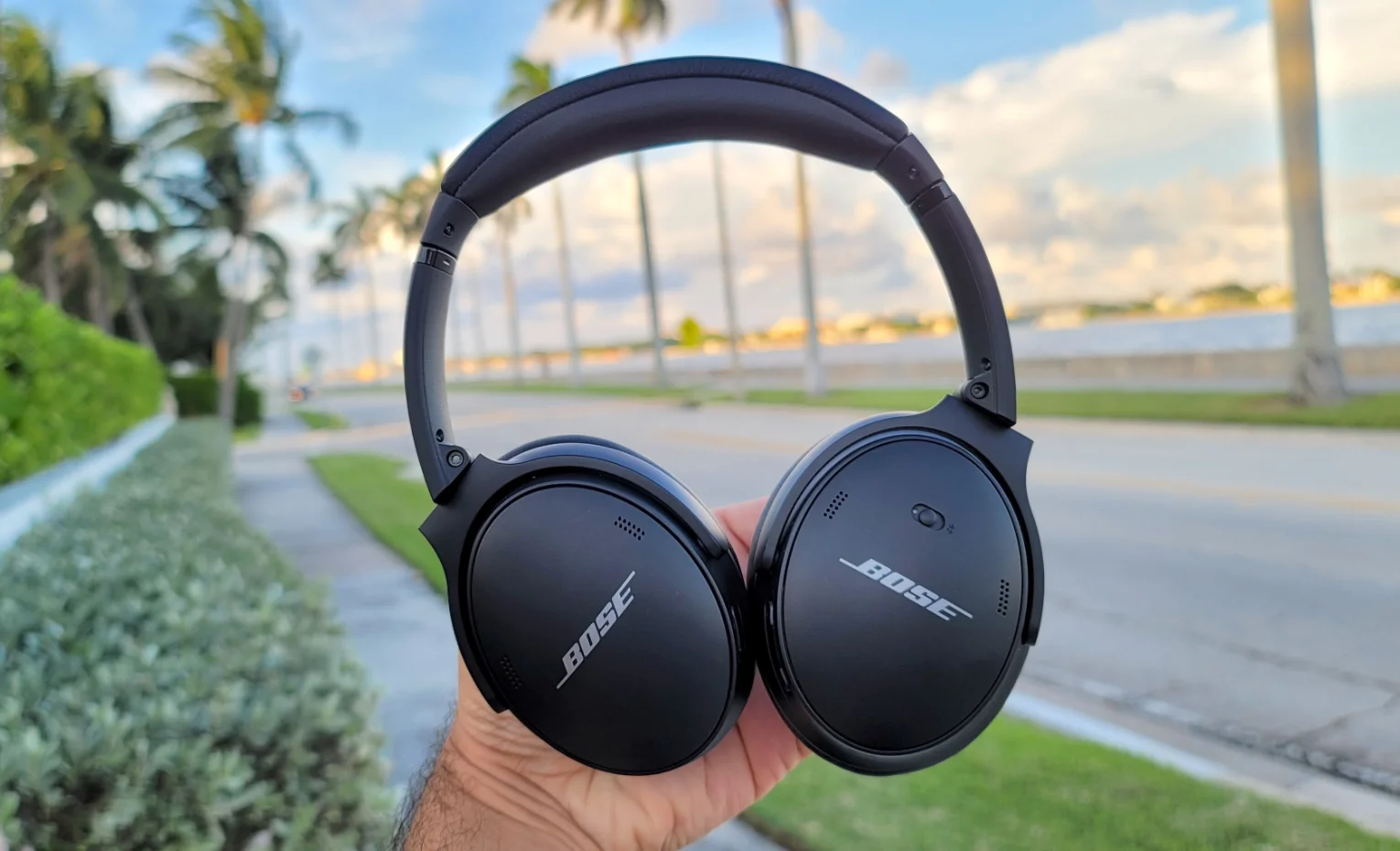
کلید Power/Bluetooth را به سمت راست و نشان بلوتوث ببرید و سه ثانیه نگه دارید. پس از پیام آمادگی اتصال و چشمک آبی، هدفون را از فهرست دستگاه دوم انتخاب کنید. حرکت کوتاه کلید و رهاکردن آن برای شنیدن دستگاه متصل است؛ با نگهداشتن برای ورود به اتصال تفاوت دارد.
برای شناخت کلیدها و اتصالهای این مدل، صفحه هدفون بوز مدل QuietComfort 45 را بررسی کنید.
QuietComfort Ultra نسل اول
ابتدا بهروزرسانیهای موجود را با برنامه بوز نصب کنید؛ ورژنهای اولیه این هدفون Multipoint نداشتند. در هدفون روشن، دکمه Bluetooth/Power را نگه دارید. با شنیدن صدای خاموشی و چشمک سفید رها نکنید؛ تا پیام آمادگی اتصال و چشمک آبی ادامه دهید، سپس نام هدفون را در دستگاه دوم انتخاب کنید.
برای بررسی مشخصات همین نسل، صفحه هدفون بوز مدل QuietComfort Ultra را ببینید.

QuietComfort Ultra نسل دوم
در حالت روشن، Bluetooth/Power را نگه دارید و پس از صدای خاموشی و دو چشمک سفید، تا چشمک آبی ادامه دهید. هدفون را در فهرست بلوتوث دستگاه دوم انتخاب کنید. در این نسل هم میتوان از برنامه بوز دستگاه جدید اضافه کرد؛ صدای اعلان آمادهبودن ممکن است با ورژن نرمافزار فرق کند.

راهاندازی گوشی و لپتاپ، مرحلهبهمرحله
- هدفون را به گوشی متصل کنید و با یک فایل صوتی، شنیدهشدن صدا را بررسی کنید.
- در برنامه بوز، محصول درست را انتخاب کنید. اگر گزینه Multi-point connection وجود دارد، در Settings و سپس Bluetooth Connections آن را روشن کنید.
- طبق روش مخصوص مدل، دوباره حالت اتصال را فعال کنید و هدفون را به لپتاپ اضافه کنید.
- در ویندوز 11، مسیر Settings، سپس Bluetooth & devices و Add device را باز کنید و Bluetooth را انتخاب کنید. اگر نام هدفون با پیشوند LE هم دیده شد، ورودی اصلی دارای نماد هدفون را انتخاب کنید.
- در برنامه بوز، وضعیت اتصال گوشی و لپتاپ را بررسی کنید. اگر گوشی فقط در حافظه مانده است، دوباره آن را متصل کنید.
- صدای گوشی را متوقف کنید و از لپتاپ پخش کنید؛ سپس همین آزمایش را در جهت معکوس انجام دهید.
نتیجه موفق این است که بدون حذف اتصال یا خاموشکردن بلوتوث گوشی، بتوانید صدای لپتاپ را بشنوید و برعکس. اگر دستگاهی فقط «Paired» نشان داده میشود، اتصال آن را دوباره بررسی کنید؛ ذخیرهشدن نام با وضعیت «Connected» یکسان نیست.
جابهجایی موسیقی و اولویت تماس
برای انتقال صدا، فقط ولوم دستگاه اول را صفر نکنید؛ پخش را واقعاً Pause کنید و بعد روی دستگاه دوم Play بزنید. این همان ترتیبی است که بوز برای جابهجایی میان دو منبع متصل توضیح میدهد. ادامهداشتن پخش خاموش روی دستگاه اول میتواند تشخیص وضعیت را دشوار کند.
تماس ورودی در منطق Multipoint نسبت به موسیقی اولویت دارد. بنابراین شنیدن موسیقی لپتاپ نباید به معنی قطع ارتباط گوشی باشد. دفترچههای QC45 و هر دو نسل Ultra نیز دریافت تماس از هر دو دستگاه متصل را ذکر میکند؛ مستقل از اینکه کدام دستگاه در حال پخش موسیقی است.
برای جلسه مهم، پیش از شروع، یک تماس آزمایشی و جابهجایی صدا انجام دهید. تماس تلفنی و رفتار برنامه جلسه را یکسان فرض نکنید؛ انتخاب خروجی و میکروفون در خود برنامه هم باید بررسی شود. Multipoint بهتنهایی تضمین نمیکند که تمام برنامهها ورودی صوتی دلخواه را انتخاب کند.
دستگاه سوم و اعلانهای مزاحم
اگر گوشی، لپتاپ و تبلت قبلاً متصل شدهاند، برای کار روزانه دو مورد موردنیاز را در بخش اتصالهای برنامه انتخاب کنید. در Ultra، اتصال دستگاه دیگری هنگام پر بودن دو جایگاه، جای اتصال قدیمیتر را میگیرد؛ بنابراین وصلنبودن یکی از دستگاهها الزاماً خرابی نیست.
اگر اعلان دستگاه دوم تمرکز را به هم میزند، در مدلهای دارای گزینه مربوط، Multi-point connection را در برنامه خاموش کنید؛ اتصال دوم قطع میشود و هدفون با یک دستگاه کار میکند. برای استفاده دوباره از دو اتصال، همان گزینه را روشن کنید. این کار با پاککردن فهرست متصلشدهها متفاوت است.
اگر جابهجایی انجام نشد، پخش دستگاه اول، وضعیت اتصال هر دو و بهروزبودن نرمافزار را بررسی کنید. برای محدودکردن علت، موقتاً دستگاه دوم را Disconnect کنید و پخش را با یک دستگاه بسنجید. ریست یا پاککردن حافظه، مرحله لازم راهاندازی Multipoint نیست.
کلام آخر
برای استفاده روزانه از گوشی و لپتاپ، هر دو را متصل کنید، اتصال فعالشان را بررسی کنید و ترتیب Pause و Play را رعایت کنید. در Ultra نسل اول، نصب بهروزرسانی اهمیت ویژه دارد؛ در همه مدلها نیز حافظه چند دستگاه، دو اتصال فعال و یک منبع در حال پخش، سه مفهوم جدا هستند.


پاسخگوی سوالات شما هستیم
دیدگاهی وجود ندارد!