


آنچه خواهید خواند
صدای اسپیکر جی بی ال Flip 7 در مک از کدام خروجی پخش میشود؟
صدای اسپیکر جی بی ال Flip 7 در مک ممکن است بعد از متصل شدن بلوتوث همچنان از اسپیکر کامپیوتر پخش شود. تأیید اتصال در بخش بلوتوث نشان میدهد دستگاه ارتباط دارد. برای شنیدن صدا باید خروجی درست هم انتخاب شود و برنامه از همان مسیر استفاده کند. ابتدا در تنظیمات Sound خروجی را بررسی کنید، بعد یک فایل محلی را امتحان کنید و در پایان سراغ تنظیم خروجی برنامه بروید. اگر اسپیکر با تلفن هم متصل شده است، برای آزمون آن را فقط با مک فعال نگه دارید تا نقش دستگاه دوم مشخص شود.
پیشنهاد مطالعه
نام اسپیکر را در بخش خروجی صدا پیدا کنید
در منوی اپل وارد تنظیمات سیستم شوید و بخش Sound را باز کنید. در قسمت Output، نام اسپیکر را جستوجو کنید. اگر اسپیکر داخلی مک یا نمایشگر خارجی انتخاب شده است، خروجی را عوض کنید و با یک فایل کوتاه نتیجه را بشنوید. اگر هیچ نامی برای دستگاه نمایش داده نمیشود، به بخش بلوتوث برگردید و وضعیت اتصال را بررسی کنید. نامها با زبان سیستم یا ورژن مک متفاوت نمایش داده میشوند، اما جایگاه خروجی و ورودی صدا جداست. برای این مرحله نیازی به تغییر میکروفون و ورودی ضبط ندارید.
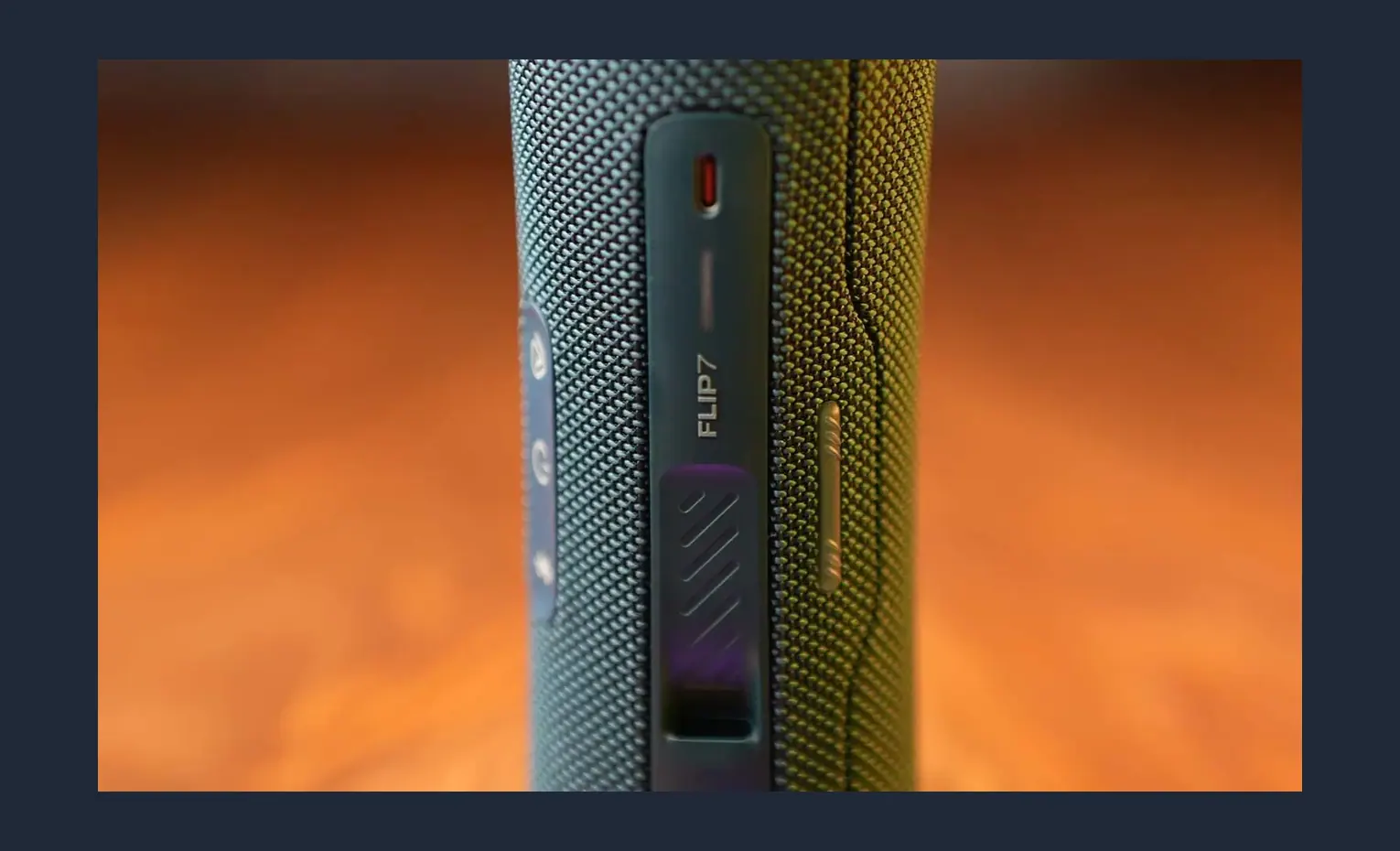
در مکهایی که به نمایشگر یا داک متصلاند، نام خروجی میتواند شبیه نام نمایشگر یا رابط صوتی باشد. یک بار بدون تغییر اتصال نمایشگر، خروجی را بهصورت دستی روی اسپیکر بگذارید. نتیجه را بعد از مکث و اجرای مجدد همان فایل بسنجید. اگر خروجی پیشفرض در زمان اتصال وسیله دیگری عوض میشود، آن تغییر را پیش از دستکاری بلوتوث یادداشت کنید. این سرنخ برای رفع مشکل روزمره ارزش بیشتری از اتصال مکرر دارد.
برنامه پخش را از تلویزیون یا مرورگر جدا آزمایش کنید
یک فایل کوتاه روی خود مک پخش کنید. اگر صدا از اسپیکر میآید، برنامهای را که مشکل داشته دوباره باز کنید. زبانه مرورگر را از نظر بیصدا بودن بررسی کنید. در نرمافزارهای جلسه یا پخش حرفهای ممکن است منوی مستقلی برای انتخاب خروجی وجود داشته باشد. اگر روی نام دستگاه دیگری قفل شده، آن را به خروجی مورد نظر یا حالت دنبال کردن پیشفرض سیستم تغییر دهید. پس از تغییر، از همان قسمت صدا بگیرید. هنگام ضبط یا تماس، تغییر ورودی میکروفون را برای آزمون جداگانه نگه دارید.
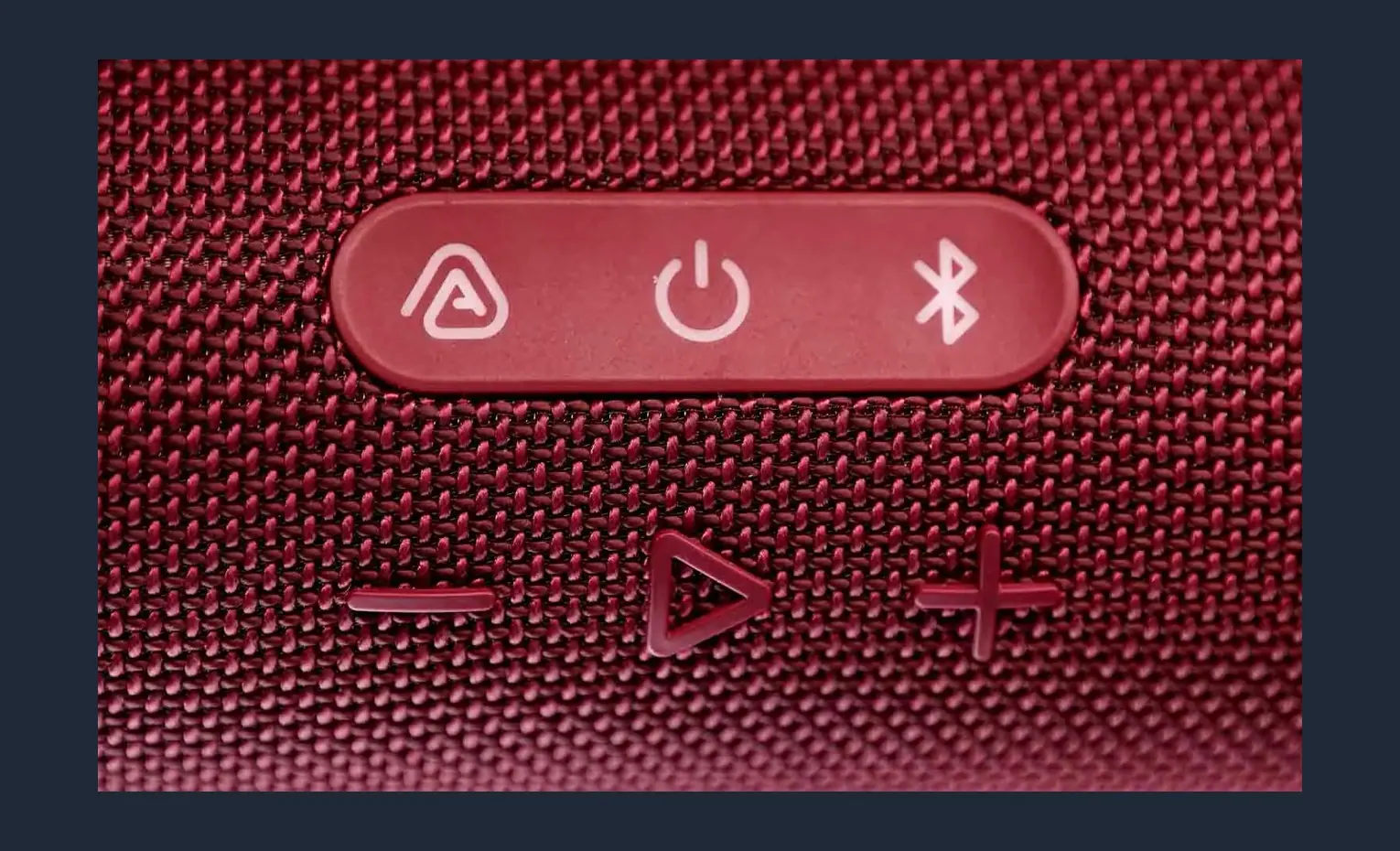
اگر فقط یک برنامه مشکل دارد و فایل محلی درست شنیده میشود، قطع و وصل دستگاه به احتمال زیاد اولین قدم لازم نیست. برنامه را کاملاً ببندید و پس از انتخاب خروجی، دوباره راهاندازی کنید. در صورت وجود گزینه آزمون صدا در خود برنامه، آن را هم در بلندی کم اجرا کنید. نتیجه پخش فایل و آزمون داخل برنامه را کنار هم یادداشت کنید تا مشخص شود اشکال در کدام مرحله باقی میماند.
در یک آزمون، دستگاه دوم را موقت کنار بگذارید
وقتی تلفن از قبل با اسپیکر متصل است، ممکن است پخش یا اعلان آن ظاهر مسیر را مبهم کند. بلوتوث گوشی را برای یک دور آزمایش قطع کنید و همان فایل را دوباره از مک پخش کنید. قرار نیست برای این آزمایش همه دستگاهها را از حافظه پاک کنید. اگر نتیجه در این وضعیت پایدار شد، گوشی را بازگردانید و بدون راهاندازی همزمان دو پخشکننده ببینید چه تغییری رخ میدهد. نام دستگاه فعال و نوع محتوا را در هر دور بنویسید. تغییر ناگهانی مسیر پس از وصل شدن گوشی با بیصدا بودن برنامه در مک نتیجه متفاوتی دارد.
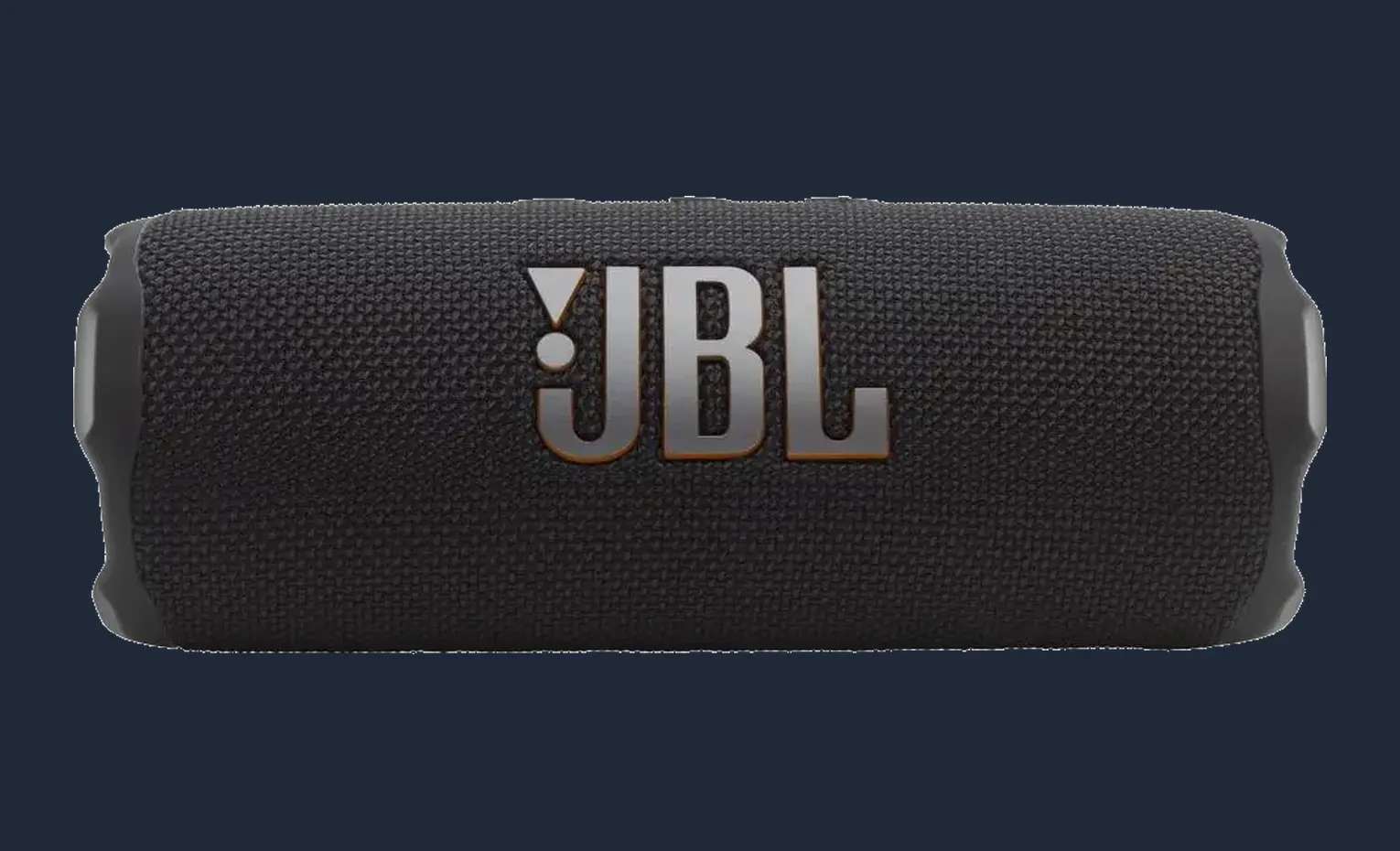
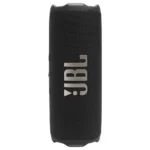
اسپیکر جی بی ال مدل Flip 7 را میتوانید برای بررسی مشخصات و روش اتصال بلوتوث در صفحه محصول ببینید. اگر در کنار استفاده از مک میخواهید از قابلیتهای اتصال دیگر هم بهره ببرید، پشتیبانی دستگاه و راهنمای مدل را جداگانه بررسی کنید. در این راهنما فقط مسیر پخش بلوتوث مک بررسی میشود. برای آزمون، شارژ کافی دستگاه و فاصله نزدیک مک تا اسپیکر را در نظر بگیرید تا تداخل با مشکل انتخاب خروجی اشتباه نشود.
رفت و برگشت از حالت خواب را بسنجید
بعد از انتخاب صدای Flip 7 در مک، پخش را متوقف کنید و کامپیوتر را طبق روال همیشگی به حالت خواب ببرید. پس از بیدار شدن، ابتدا خروجی انتخابی را ببینید و بعد فایل را پخش کنید. اگر صدا به نمایشگر برگشته، یک بار با ترتیب ثابت انتخاب خروجی و باز کردن برنامه امتحان کنید. اگر فقط پس از بیدار شدن اتصال ناپایدار است، نتیجه مرحله قبل و بعد را جدا ثبت کنید. لمس دوباره دکمه پخش ممکن است برنامهای را که در خواب متوقف شده از نو راه بیندازد، ولی برای فهمیدن مسیر باید به نام خروجی و دستگاهی که واقعاً صدا میدهد نگاه کنید.
همین آزمون را اگر از مک در دو محل کار استفاده میکنید پس از جدا کردن داک هم انجام دهید. نتیجه یک چیدمان را به دیگری تعمیم ندهید. ممکن است دستگاه خارجی در یک محل پیشفرض باشد و در محل دوم خروجی داخلی انتخاب شود. به همین دلیل ثبت نامها به شما کمک میکند در هر محل نتیجه را با یک نگاه دوباره کنترل کنید.
چه زمانی اتصال را دوباره برقرار کنیم؟
اگر نام اسپیکر در فهرست بلوتوث و خروجی ظاهر نمیشود یا اتصال با چند فایل محلی قطع میشود، خاموش و روشن کردن عادی دستگاه و برقرار کردن دوباره ارتباط را طبق راهنمای مدل امتحان کنید. حذف اتصال را پس از بررسیهای سادهتر انجام دهید، چون مجبور میشوید اتصال را دوباره تعریف کنید. پیش از این مرحله، ورژن سیستم و شیوه تکرار مشکل را یادداشت کنید. در استفاده بعدی، صدای Flip 7 در مک را با همان فایل مرجع بسنجید و نتیجه را بعد از باز کردن برنامه اصلی کنترل کنید.
در آزمایش نهایی یک بار اتصال نمایشگر یا داک را مطابق روال روزانه عوض کنید و پیش از آغاز موسیقی نام مسیر خروجی را بخوانید. اگر هر بار با یک ترتیب مشخص صدا درست برمیگردد، همان ترتیب را برای شروع جلسات نگه دارید. جدا کردن اجزای غیرضروری بهخصوص وقتی مشکل فقط با تجهیزات میز کار رخ میدهد نتیجه را روشنتر میکند.
کلام آخر
پس از اتصال بلوتوث، خروجی درست را در Sound انتخاب کنید و یک فایل محلی پخش کنید. اگر تنها یک برنامه بیصداست، تنظیم همان برنامه را بررسی کنید. سپس گوشی دوم را موقت کنار بگذارید و چیدمان معمول را بعد از بیدار شدن مک دوباره امتحان کنید تا علت برگشت صدا به خروجی دیگر روشن شود.


پاسخگوی سوالات شما هستیم
دیدگاهی وجود ندارد!