


آنچه خواهید خواند
پاک کردن حافظه کش اپلیکیشن هدفون و آموزش گامبهگام آن
پاک کردن حافظه کش اپلیکیشن هدفون یکی از موثرترین روشها برای رفع مشکلات نرمافزاری، باگهای ناگهانی و بهبود سرعت عملکرد برنامههای مدیریت صدا در گوشیهای هوشمند است. بسیاری از کاربران هنگام استفاده از هدفونهای بیسیم برندهای مطرح مانند سونی، بوز یا سامسونگ، با مشکلاتی نظیر عدم اتصال صحیح، کراش کردن برنامه یا کندی در بارگذاری تنظیمات اکولایزر مواجه میشوند. در اغلب موارد، این مشکلات ناشی از انباشته شدن فایلهای موقت یا کش (Cache) است که به مرور زمان در حافظه داخلی گوشی ذخیره شدهاند.
نکته حیاتی که در این فرایند باید به آن توجه داشت، تفاوت میان پاک کردن «کش» و پاک کردن «دیتا» است. هدف اصلی این مقاله آموزش روشی است که تنها فایلهای غیرضروری و موقت را حذف کرده و تنظیمات شخصیسازیشده، پروفایلهای صوتی و اطلاعات اتصال (Pairing) شما را حفظ کند. با دنبال کردن این راهنما، میتوانید اپلیکیشن مدیریت هدفون خود را بدون نیاز به تنظیم مجدد از ابتدا، به حالت بهینه بازگردانید.

تفاوت حافظه کش و حافظه داده در اپلیکیشنهای هدفون
پیش از اقدام به پاکسازی، درک تفاوت میان این دو نوع حافظه ضروری است. حافظه کش شامل فایلهای موقتی است که اپلیکیشن برای افزایش سرعت بارگذاری در مراجعات بعدی ذخیره میکند؛ مانند تصاویر کوچک محصولات یا اسکریپتهای اولیه. حذف این فایلها هیچ آسیبی به تنظیمات شما نمیزند و فقط باعث میشود اپلیکیشن در اولین اجرای بعدی، این اطلاعات را مجدداً از نو بارگذاری کند.
در مقابل، گزینه Clear Data یا Clear Storage تمام اطلاعات دائمی شما شامل حساب کاربری، تنظیمات اکولایزر سفارشی، سوابق بهروزرسانی فریمور و لیست دستگاههای متصل شده را حذف میکند. به همین دلیل، برای رفع مشکلات معمولی، همیشه باید ابتدا از گزینه پاک کردن کش استفاده کنید تا مجبور نشوید تمام مراحل راهاندازی هدفون را از ابتدا تکرار نمایید.
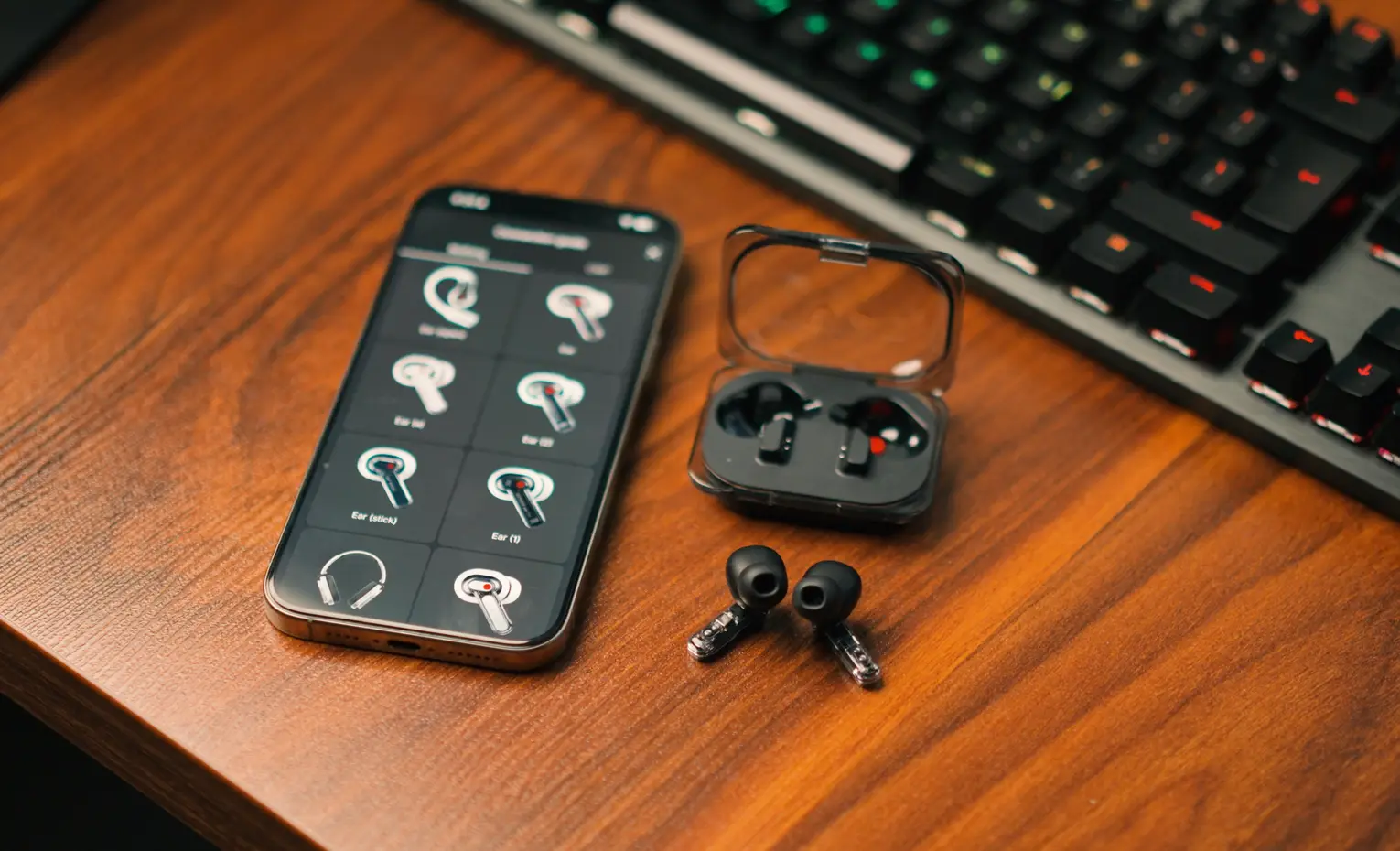
آموزش پاک کردن کش در دستگاههای اندرویدی
سیستمعامل اندروید به کاربران اجازه میدهد به صورت مستقیم و دستی، حافظه پنهان هر اپلیکیشن را مدیریت کند. این فرایند در اکثر گوشیهای اندرویدی از جمله سامسونگ، شیائومی و پیکسل با تفاوتهای اندکی در منوها مشابه است. برای این کار، مراحل زیر را دنبال کنید:
- ابتدا وارد منوی Settings (تنظیمات) گوشی خود شوید.
- بخش Apps یا Apps & notifications را پیدا کرده و روی آن ضربه بزنید.
- از لیست برنامههای نصب شده، اپلیکیشن هدفون خود (مانند Sony Headphones Connect، Bose Music یا Galaxy Wearable) را پیدا کرده و انتخاب کنید.
- در صفحه اطلاعات برنامه، روی گزینه Storage یا Storage & cache کلیک کنید.
- در اینجا دو گزینه مشاهده میکنید؛ حتماً روی Clear cache ضربه بزنید.
توجه داشته باشید که به هیچ عنوان نباید گزینه Clear storage یا Clear data را انتخاب کنید، مگر اینکه بخواهید تمام تنظیمات برنامه را به طور کامل ریست کنید. پس از انجام این مراحل، اپلیکیشن را باز کنید؛ احتمالاً متوجه خواهید شد که سرعت پاسخدهی برنامه بهبود یافته و باگهای جزئی برطرف شدهاند.

نحوه مدیریت حافظه اپلیکیشن هدفون در آیفون (iOS)
برخلاف اندروید، سیستمعامل iOS دکمه مستقیمی برای پاک کردن حافظه کش اپلیکیشنهای شخص ثالث در اختیار کاربران قرار نمیدهد. با این حال، شرکت اپل راهکاری به نام Offload App را پیشبینی کرده است که عملکردی مشابه دارد. این ویژگی فایلهای اجرایی برنامه را حذف میکند تا فضا آزاد شود و باگها رفع شوند، اما دادهها و تنظیمات شما را در گوشی نگه میدارد.
برای مدیریت حافظه اپلیکیشن هدفون در آیفون، مسیر زیر را طی کنید:
- به Settings و سپس بخش General بروید.
- گزینه iPhone Storage را انتخاب کرده و صبر کنید تا لیست برنامهها بارگذاری شود.
- اپلیکیشن مورد نظر خود را انتخاب کرده و روی گزینه Offload App ضربه بزنید.
- پس از اتمام فرایند، گزینه Reinstall App را بزنید تا برنامه مجدداً نصب شود.
با این روش، برنامه به آخرین ورژن بهروزرسانی شده و فایلهای موقت مخرب حذف میشوند، در حالی که تمام تنظیمات اکولایزر و اتصال هدفون شما بدون تغییر باقی میمانند.

چه زمانی باید حافظه کش را پاک کنیم؟
پاک کردن حافظه پنهان نباید به یک عادت روزانه تبدیل شود، اما در سناریوهای خاصی بسیار کاربردی است. اگر اپلیکیشن هدفون شما به طور ناگهانی بسته میشود، در شناسایی هدفون دچار مشکل شده است یا پس از بهروزرسانی سیستمعامل گوشی عملکرد درستی ندارد، پاک کردن کش اولین قدم منطقی است. همچنین زمانی که متوجه میشوید حجم اشغال شده توسط اپلیکیشن به طور غیرطبیعی افزایش یافته (مثلاً به بیش از 500 مگابایت رسیده است)، پاکسازی کش میتواند فضای ذخیرهسازی ارزشمندی را آزاد کند.
در برخی موارد، تداخل فایلهای کش قدیمی با آپدیتهای جدید اپلیکیشن باعث میشود ویژگیهای جدید به درستی نمایش داده نشوند. در چنین شرایطی، پاک کردن کش به اپلیکیشن اجازه میدهد تا رابط کاربری و کدهای جدید را به درستی بارگذاری و اجرا کند.

بررسی وضعیت در برندهای مختلف هدفون
هر برند هدفون اپلیکیشن اختصاصی خود را دارد که مدیریت کش در همه آنها از قوانین کلی سیستمعامل تبعیت میکند. برای مثال، در اپلیکیشن Sony Headphones Connect، انباشت کش ممکن است باعث اختلال در سوئیچ خودکار بین حالتهای نویز کنسلینگ (Adaptive Sound Control) شود. در اپلیکیشن Bose Music، پاک کردن کش میتواند مشکلات مربوط به سینک نشدن اکانت بوز را حل کند. برای کاربران سامسونگ که از Galaxy Wearable استفاده میکنند، این کار معمولاً باگهای مربوط به نمایش میزان شارژ باتری ایربادها را از بین میبرد.
| برند هدفون | اپلیکیشن اختصاصی | مشکل احتمالی ناشی از کش |
|---|---|---|
| سونی (Sony) | Headphones Connect | تأخیر در تغییر تنظیمات ANC |
| بوز (Bose) | Bose Music / Connect | عدم شناسایی هدفون در لیست دستگاهها |
| سامسونگ (Samsung) | Galaxy Wearable | خطا در نمایش درصد باتری کیس و گوشیها |
| جیبیال (JBL) | JBL Headphones | عدم اعمال تغییرات اکولایزر در لحظه |
کلام آخر
پاک کردن کش اپلیکیشن هدفون راهکاری ایمن و سریع برای رفع اختلالات نرمافزاری بدون حذف اطلاعات شخصی است. در اندروید با گزینه Clear Cache و در آیفون با استفاده از قابلیت Offload میتوانید این کار را انجام دهید. این اقدام ساده باعث بهبود پایداری اتصال و افزایش سرعت پاسخدهی اپلیکیشنهای مدیریت صدا میشود.




پاسخگوی سوالات شما هستیم
دیدگاهی وجود ندارد!