


آنچه خواهید خواند
رفع مشکل دالبی اتموس در ساندبار و عیبیابی تنظیمات صوتی
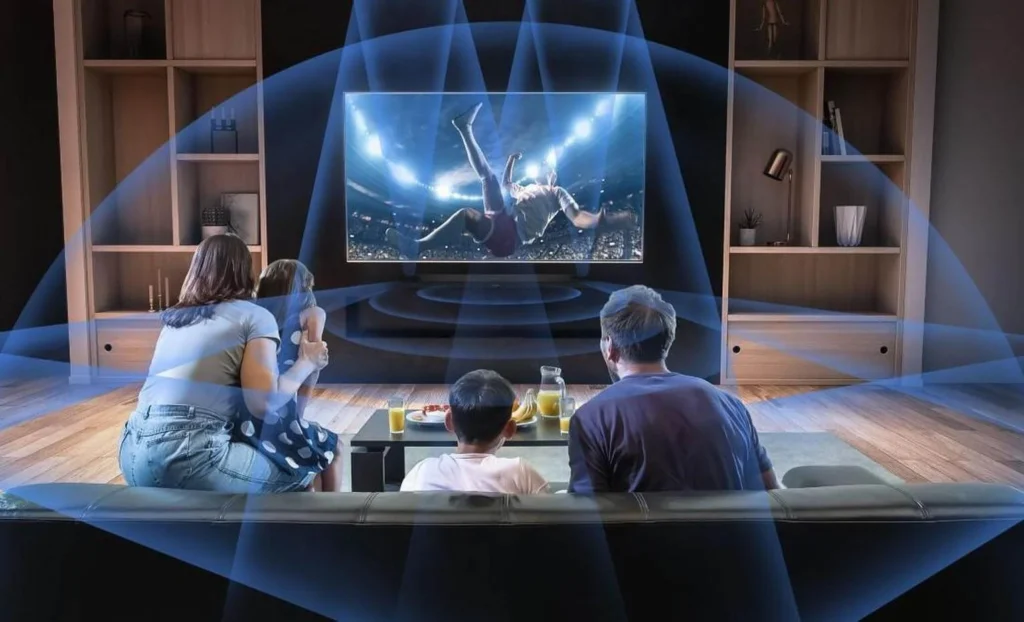
رفع مشکل دالبی اتموس یکی از دغدغههای اصلی کاربرانی است که با صرف هزینه زیاد، سیستمهای صوتی پیشرفته تهیه میکنند اما در نهایت به کیفیت مطلوب دست نمییابند. دالبی اتموس (Dolby Atmos) فراتر از یک صدای محیطی ساده است؛ این فناوری با افزودن بعد ارتفاع، تجربهای سهبعدی و واقعگرایانه ایجاد میکند. با این حال، به دلیل پیچیدگیهای اتصال و نیاز به هماهنگی کامل بین منبع پخش، تلویزیون و ساندبار، بسیاری از افراد با چالشهایی مانند عدم پخش صدا یا افت کیفیت مواجه میشوند. در این مقاله به بررسی دقیق و گامبهگام تمامی عواملی که مانع از اجرای صحیح این فناوری میشوند خواهیم پرداخت.
مطالعهٔ مرتبط: چهار دلیل برای اینکه دالبی اتموس بهتر از DTS:X است
بررسی محتوا و منبع پخش
اولین و سادهترین گام برای رفع مشکل دالبی اتموس، اطمینان از این موضوع است که محتوای در حال پخش اصلاً از این فناوری پشتیبانی میکند یا خیر. دالبی اتموس یک فرمت صوتی خاص است که باید در فایل ویدیویی یا استریم شما گنجانده شده باشد. بسیاری از فیلمهای قدیمی یا ویدیوهای معمولی در پلتفرمهایی مانند یوتیوب، صرفاً به صورت استریو یا حداکثر 5.1 کاناله پخش میشوند. برای اطمینان، همیشه به دنبال نشان یا لوگوی Dolby Atmos در توضیحات فیلم در سرویسهایی نظیر نتفلیکس، اپل تیوی پلاس یا دیزنی پلاس باشید.
علاوه بر این، حتی اگر فیلم دارای لایه اتموس باشد، ممکن است تنظیمات داخل اپلیکیشن پخشکننده روی گزینه اشتباهی تنظیم شده باشد. به عنوان مثال، در منوی تنظیمات صوتی فیلم، مطمئن شوید که زبان اصلی (English [Original]) که کنار آن عبارت Dolby Atmos نوشته شده، انتخاب شده است. گاهی اوقات انتخاب ورژنهای دوبله شده یا حالتهای صوتی کمحجم، باعث غیرفعال شدن خودکار اتموس میشود. همچنین به یاد داشته باشید که اکثر گیرندههای دیجیتال معمولی و شبکههای تلویزیونی استاندارد، پهنای باند لازم برای انتقال فرادادههای اتموس را ندارند.

اهمیت کابل HDMI و استانداردهای اتصال
یکی از رایجترین اشتباهات در راهاندازی سیستمهای صوتی، استفاده از کابلهای نامناسب یا اتصالات قدیمی است. برای انتقال سیگنالهای دالبی اتموس، به هیچ وجه نباید از کابلهای اپتیکال (Optical/Toslink) یا بلوتوث استفاده کرد. کابلهای اپتیکال پهنای باند بسیار محدودی دارند و حداکثر میتوانند صدای 5.1 فشرده را انتقال دهند و قادر به جابهجایی دادههای پیچیده اتموس نیستند. بلوتوث نیز به دلیل محدودیتهای فشردهسازی، هنوز به استانداردی برای انتقال اتموس بدون افت کیفیت تبدیل نشده است.
راهکار اصلی، استفاده از یک کابل HDMI با سرعت بالا (High-Speed یا Ultra High-Speed) است. شما باید کابل را از پورت HDMI OUT (eARC/ARC) ساندبار به پورت مخصوص HDMI eARC یا ARC در پشت تلویزیون متصل کنید. توجه داشته باشید که پورت eARC (Enhanced Audio Return Channel) ورژن پیشرفتهتری است که اجازه میدهد صدای کاملاً بدون افت کیفیت (Lossless) منتقل شود. اگر تلویزیون شما قدیمی است و فقط پورت ARC دارد، همچنان میتوانید اتموس را دریافت کنید، اما احتمالاً به صورت فشرده شده (Lossy) خواهد بود.

تنظیمات دیجیتال صدا در تلویزیون
حتی با داشتن کابل و محتوای مناسب، اگر تنظیمات خروجی صدای تلویزیون به درستی پیکربندی نشود، با مشکل مواجه خواهید شد. در منوی تنظیمات صدا (Sound Settings) تلویزیون، به دنبال گزینهای به نام Digital Audio Output یا Digital Audio Format بگردید. در این بخش، معمولاً سه گزینه PCM، Auto و Pass-Through (یا Bitstream) وجود دارد. برای رفع مشکل دالبی اتموس، حتماً باید گزینه را روی Pass-Through یا Bitstream قرار دهید.
دلیل این انتخاب آن است که در حالت PCM، تلویزیون سیگنال صوتی را خودش رمزگشایی کرده و به صورت یک جریان ساده برای ساندبار میفرستد که در این فرآیند، تمام فرادادههای مربوط به ارتفاع و موقعیت اشیا در دالبی اتموس حذف میشوند. اما در حالت Pass-Through، تلویزیون سیگنال را دستنخورده به ساندبار میفرستد تا پردازنده داخلی ساندبار که قدرت بیشتری دارد، عملیات رمزگشایی اتموس را انجام دهد. همچنین مطمئن شوید که گزینه eARC Mode در تنظیمات تلویزیون روی حالت Auto یا On فعال باشد.


فعالسازی پروتکل HDMI-CEC
پروتکل HDMI-CEC که در برندهای مختلف با نامهایی نظیر Anynet+ (سامسونگ)، Bravia Sync (سونی) یا SimpLink (الجی) شناخته میشود، نقش حیاتی در ارتباط بین دستگاهها دارد. این قابلیت به دستگاهها اجازه میدهد از طریق کابل HDMI با یکدیگر صحبت کند. فعال بودن این گزینه نه تنها باعث میشود با روشن کردن تلویزیون، ساندبار هم روشن شود، بلکه برای شناسایی صحیح قابلیتهای صوتی متقابل بین دو دستگاه ضروری است. اگر این گزینه غیرفعال باشد، ممکن است تلویزیون نتواند تشخیص دهد که ساندبار شما توانایی پخش دالبی اتموس را دارد و در نتیجه، خروجی صدا را به استریو محدود کند.

عیبیابی دستگاههای جانبی و کنسولها
اگر از دستگاههای جانبی مانند Apple TV 4K، کنسولهای بازی PlayStation 5 یا Xbox Series X و یا پخشکنندههای Blu-ray استفاده میکنید، باید تنظیمات صوتی آنها را نیز به صورت جداگانه بررسی کنید. برای مثال در ایکسباکس، باید به تنظیمات صدا رفته و خروجی را روی Dolby Atmos for Home Theater تنظیم کنید. در بسیاری از موارد، اگر دستگاه جانبی را مستقیماً به تلویزیون وصل کنید و تلویزیون شما از eARC پشتیبانی نکند، اتموس را از دست خواهید داد. در چنین شرایطی، راهکار بهتر این است که دستگاه پخشکننده را مستقیماً به پورت HDMI IN ساندبار وصل کنید و سپس از پورت HDMI OUT ساندبار، تصویر را به تلویزیون بفرستید.
بازنشانی سختافزاری و رفع تداخل (Cold Boot)
گاهی اوقات بروز اختلال در ارتباط بین تلویزیون و ساندبار (که به آن HDMI Handshake گفته میشود) مانع از انتقال صحیح دادهها میشود. در این حالت، سادهترین راه برای رفع مشکل دالبی اتموس، انجام یک ریست سختافزاری است. برای این کار، هم تلویزیون و هم ساندبار را از پریز برق بکشید و حدود 2 دقیقه منتظر بمانید. سپس ابتدا تلویزیون را به برق بزنید و روشن کنید و پس از آن ساندبار را متصل نمایید. این کار باعث میشود ارتباط بین دو دستگاه دوباره از ابتدا و به صورت سالم برقرار شود.
کلام آخر
رفع مشکل دالبی اتموس در ساندبار نیازمند بررسی دقیق کابلهای HDMI، فعالسازی حالت Pass-Through در تنظیمات تلویزیون و اطمینان از کیفیت محتوا است. با رعایت استانداردهای eARC و حذف کابلهای نوری، میتوانید از صدای سهبعدی لذت ببرید. در صورت تداوم مشکل، بازبینی تنظیمات کنسول یا پخشکننده جانبی راهگشای نهایی خواهد بود.


پاسخگوی سوالات شما هستیم
دیدگاهی وجود ندارد!