


آنچه خواهید خواند
پخش فلش در پارتی باکس 520 و 720
پخش فلش در پارتی باکس 520 و 720 به ورژن منطقهای دستگاه بستگی دارد؛ وجود درگاه USB-C بهتنهایی برای تأیید این قابلیت کافی نیست. اگر فلش به اسپیکر وصل میشود اما آهنگی شنیده نمیشود، پیش از عوضکردن حافظه یا فرمتکردن آن، ورژن دستگاه را مشخص کنید.
در این دو مدل، دریافت صدا از کامپیوتر با USB، شارژ دستگاه همراه و خواندن مستقیم فایل از فلش، کاربردهای جداگانهای هستند. ممکن است یکی از آنها کار کند و دیگری برای ورژن دستگاه شما ارائه نشده باشد. این راهنما کمک میکند محدودیت قابلیت را از مشکل فایل یا اتصال تشخیص دهید و مسیر مناسب پخش موسیقی را انتخاب کنید.

پخش فلش در پارتی باکس، اول ورژن را مشخص کنید
دفترچههای رسمی PartyBox 520 و PartyBox 720، پخش مستقیم حافظه USB را با استثنای منطقه EMEA توضیح میدهند. EMEA به اروپا، خاورمیانه و آفریقا اشاره دارد. بنابراین نباید از مشخصات یک ورژن در بازار دیگر، درباره همه دستگاههای همنام نتیجه یکسان گرفت.
این محدودیت به محل فعلی استفاده از اسپیکر وابسته نیست؛ ورژنای که دستگاه برای آن عرضه شده اهمیت دارد. خرید یک دستگاه در ایران بهتنهایی مشخص نمیکند ورژن آن چیست، چون مسیر عرضه و واردات میتواند متفاوت باشد.
نام کامل مدل و کد محصول روی جعبه یا برچسب دستگاه را یادداشت کنید و آن را با مدارک همان ورژن تطبیق دهید. اگر منطقه عرضه روشن نیست، از فروشنده یا پشتیبانی برند برای همان کد محصول تأیید بگیرید. نوع دوشاخه یا ظاهر یکسان بدنه، جای این تأیید را نمیگیرد.
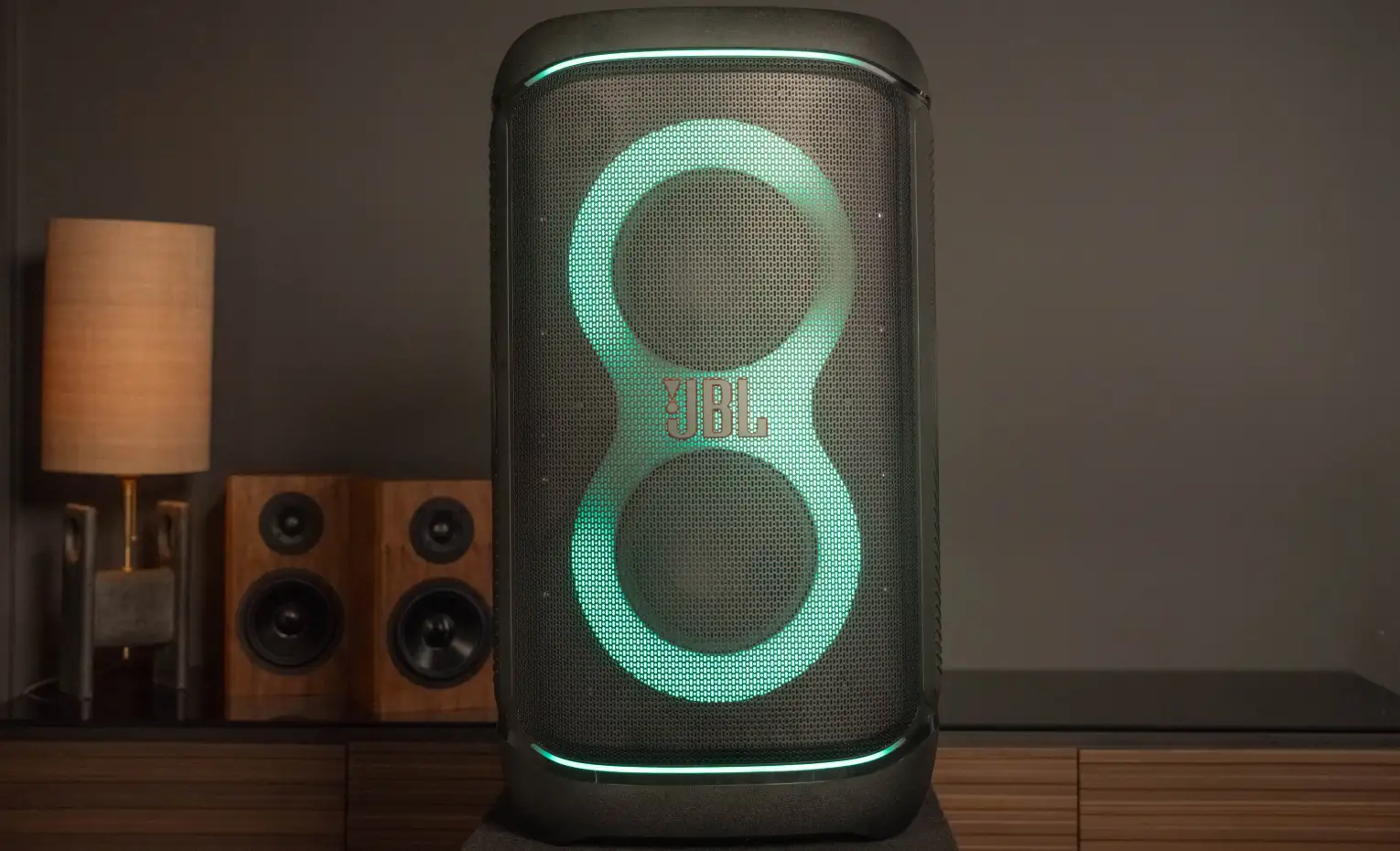
اسپیکر جی بی ال PartyBox 520
در اسپیکر پارتی باکس جی بی ال مدل 520، USB-C برای ارتباط صوتی با کامپیوتر و دستگاه سازگار کاربرد دارد؛ در ورژن پشتیبانیشده، خواندن حافظه USB نیز در دفترچه آمده است. اگر هدف اصلی استفاده بدون گوشی و لپتاپ است، پشتیبانی همان ورژن از فلش باید پیش از انتخاب دستگاه مشخص شود.


اسپیکر جی بی ال PartyBox 720
در اسپیکر پارتی باکس جی بی ال مدل 720 هم دفترچه برای پخش مستقیم فلش، استثنای EMEA را ذکر میکند. بزرگتر بودن اسپیکر یا داشتن درگاه USB-C، این شرط را حذف نمیکند. برای این مدل نیز قابلیت ورژن عرضهشده را بررسی کنید، بهخصوص اگر قرار است فهرست آهنگها فقط از حافظه پخش شود.
USB Audio با خواندن فلش چه فرقی دارد؟
در اتصال USB Audio، کامپیوتر یا دستگاه سازگار فایل را اجرا میکند و صدا از طریق کابل به پارتیباکس میرسد. در پخش مستقیم فلش، خود اسپیکر باید حافظه را شناسایی کند، ساختار فایلها را بخواند و آهنگ را پخش کند. اتصال کابل به لپتاپ، آزمون پشتیبانی از فلش نیست.
خروجی شارژ USB-C هم وظیفه دیگری دارد. برقرسیدن به یک وسیله متصل نشان نمیدهد که اسپیکر توانسته محتوای آن را بخواند. به همین دلیل، روشنشدن چراغ یک فلش دارای نشانگر را نباید نشانه شروع پخش موسیقی دانست.
| روش اتصال | فایل کجا اجرا میشود؟ | چه چیزی باید تأیید شود؟ |
|---|---|---|
| فلش متصل به اسپیکر | خود پارتیباکس | پخش USB Storage در ورژن دستگاه و سازگاری فایل |
| کامپیوتر متصل با USB | کامپیوتر | کابل انتقال داده و انتخاب خروجی صوتی USB |
| گوشی متصل با بلوتوث | گوشی | اتصال بلوتوث و فعالبودن پخش روی گوشی |
| منبع متصل به AUX IN | منبع خارجی | خروجی صوتی مناسب و اتصال به ورودی AUX |
پیش از آزمون فلش چه چیزهایی لازم است؟
آزمون را زمانی انجام دهید که پشتیبانی ورژن دستگاه از پخش فلش تأیید شده باشد. یک حافظه با اتصال مناسب، یک فایل صوتی سالم و امکان بررسی حافظه روی کامپیوتر لازم است. از واردکردن چند عامل نامعلوم به آزمون اول خودداری کنید.
- فایل سیستم حافظه را بررسی کنید؛ دفترچههای این دو مدل FAT16 و FAT32 را ذکر میکند.
- برای شروع، یک فایل MP3 با نرخ نمونهبرداری 44.1 یا 48 کیلوهرتز آماده کنید که روی کامپیوتر درست پخش شود.
- فایل آزمایشی را در پوشه اصلی حافظه قرار دهید تا بررسی به پوشهبندی پیچیده وابسته نباشد.
- اگر برای اتصال از تبدیل استفاده میشود، انتقال داده آن را هم بررسی کنید؛ جاخوردن سوکت، سازگاری کامل را ثابت نمیکند.
فرمتکردن حافظه محتویات آن را حذف میکند. پیش از هر تغییر فایل سیستم، از فایلهای لازم ورژن پشتیبان بگیرید. اگر حافظه همین حالا فایل سیستم مناسب دارد، برای آزمون اول نیازی به فرمت دوباره نیست.
فرمت فایل صوتی با فایل سیستم حافظه فرق دارد. MP3 نوع فایل موسیقی است و FAT32 ساختار ذخیرهسازی حافظه را مشخص میکند. تغییر نام پسوند فایل به MP3 نیز جای تبدیل واقعی فایل صوتی را نمیگیرد.
آزمون پخش فلش در ورژن پشتیبانیشده
- اسپیکر را روشن کنید و صدای اصلی را روی سطح پایین قرار دهید.
- پخش موسیقی از دستگاههای دیگر را متوقف کنید تا منبع صدای آزمون مشخص باشد.
- حافظه آمادهشده را به درگاه USB-C اسپیکر وصل کنید.
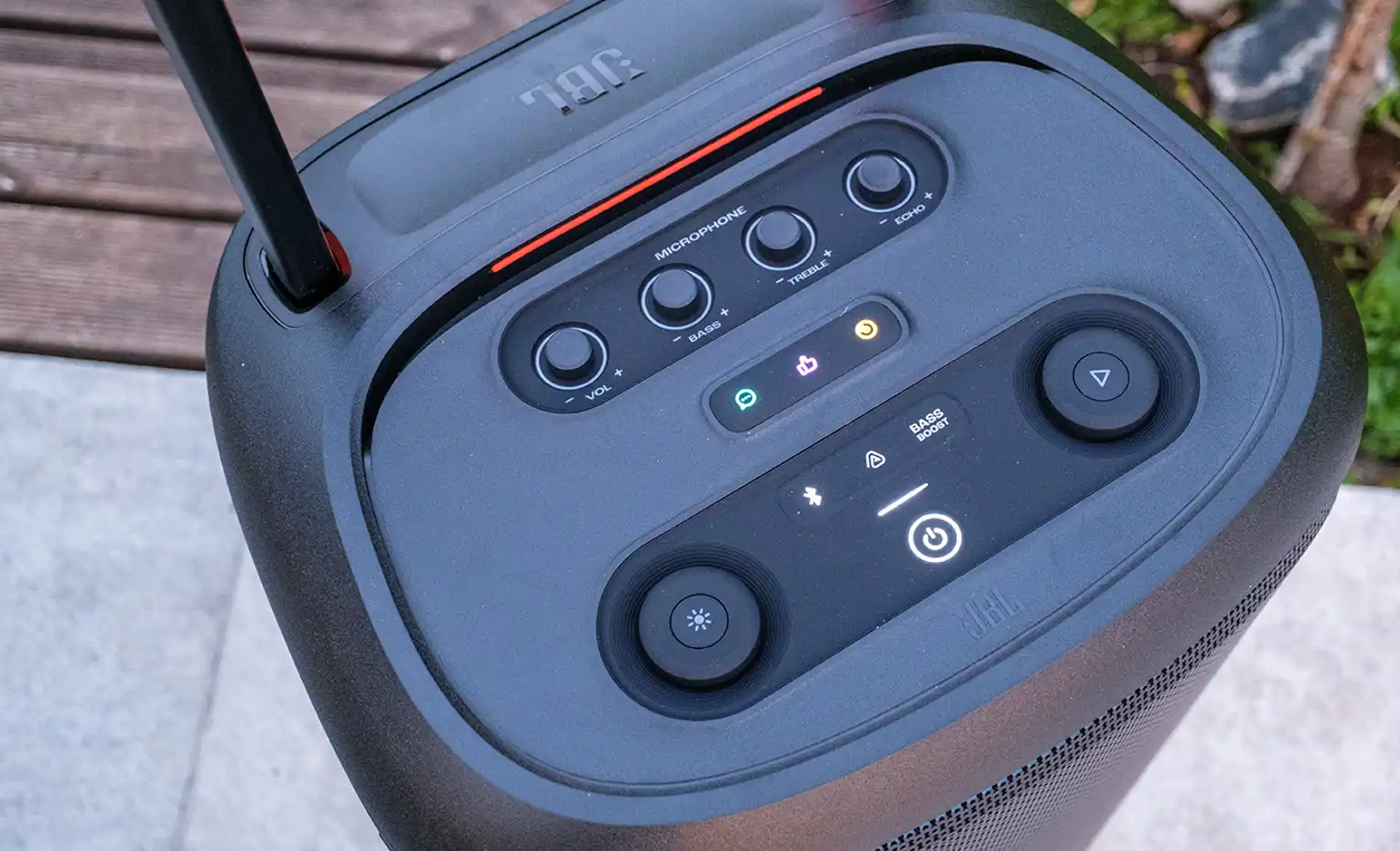
- در ورژن پشتیبانیشده، طبق دفترچه، منبع به USB تغییر میکند و پخش بهصورت خودکار شروع میشود.
- اگر پخش مکث شده است، دکمه پخش را یک بار فشار دهید و صدا را بهآرامی تنظیم کنید.
- برای تأیید نتیجه، پخش همان آهنگ را متوقف و دوباره ادامه دهید؛ صدای شنیدهشده باید با این کنترل تغییر کند.
برای رفتن به آهنگ بعدی، دکمه پخش را دو بار و برای آهنگ قبلی سه بار فشار دهید. این کنترلها را با عملکرد حالت AUX اشتباه نگیرید؛ در AUX، فایل روی منبع خارجی اجرا میشود.
پس از موفقیت فایل آزمایشی، آهنگهای دیگر را اضافه کنید. اگر مشکل با اضافهشدن یک گروه فایل برمیگردد، فایلها را در گروههای کوچک بررسی کنید تا قطعه ناسازگار یا خراب مشخص شود. این روش از تغییر همزمان فایل، حافظه و اتصال جلوگیری میکند.
علت نخواندن فلش در اسپیکر بلوتوثی چیست؟
نشانهها را به ترتیب بررسی کنید. چراغ روشن فلش تنها یکی از نشانههای اتصال است؛ نتیجه اصلی، شنیدن و کنترل پخش فایل آزمایشی از اسپیکر است. پیش از نسبتدادن مشکل به خرابی درگاه، موارد زیر را تفکیک کنید.
| وضعیت | بررسی بعدی | برداشت درست |
|---|---|---|
| ورژن دستگاه EMEA است | روش پخش جایگزین را انتخاب کنید | نبود پخش مستقیم فلش، بهتنهایی خرابی نیست |
| حافظه روی کامپیوتر هم خوانده نمیشود | خود حافظه و اتصال آن را بررسی کنید | اسپیکر هنوز علت مشکل شناخته نشده است |
| فایل آزمایشی پخش میشود اما بعضی آهنگها نه | سلامت و مشخصات همان فایلها را بررسی کنید | مسیر پخش فلش برای آزمون اول کار کرده است |
| هیچ فایل سالمی در ورژن پشتیبانیشده پخش نمیشود | فایل سیستم، اتصال و یک حافظه سالم دیگر را بررسی کنید | بعد از حذف این عوامل، بررسی فنی دستگاه منطقی است |
از ریست یا بهروزرسانی بهعنوان راه تأییدشده حذف محدودیت منطقهای استفاده نکنید. ابتدا مشخص کنید مشکل مربوط به قابلیت ورژن دستگاه است یا به اجرای قابلیتی که همان ورژن باید داشته باشد. این دو وضعیت مسیر بررسی متفاوتی دارند.
اگر ورژن EMEA دارید، چه راهی باقی میماند؟
برای پخش آهنگهای ذخیرهشده، میتوان فایلها را روی کامپیوتر اجرا کرد و از ارتباط صوتی USB با دستگاه سازگار استفاده کرد. کابل باید انتقال داده را پشتیبانی کند و خروجی صدای کامپیوتر هم روی دستگاه USB متصل انتخاب شود. در این روش، نقش خواندن و اجرای فایل بر عهده کامپیوتر است.
پخش از گوشی با بلوتوث یا از منبع دارای خروجی صوتی مناسب با کابل به AUX IN نیز مسیرهای دیگری هستند. انتخاب روش به منبع موجود بستگی دارد. اگر شرط اصلی استفاده، پخش مستقل از فلش است، این شرط را پیش از خرید برای ورژن دقیق محصول با تهران اسپیکر بررسی کنید.
راهنمای استفاده از اسپیکر پارتی باکس جی بی ال مدل 720

پرسشهای متداول
آیا هر پارتیباکس 520 یا 720 فلش میخواند؟
نمیتوان این قابلیت را برای همه ورژنها یکسان دانست. دفترچههای رسمی هر دو مدل، پخش مستقیم حافظه USB را برای منطقه EMEA مستثنا کردهاند. ورژن دستگاه باید پیش از آزمون یا خرید مشخص شود.
اگر لپتاپ با USB صدا میدهد، فلش هم باید کار کند؟
خیر. در اتصال لپتاپ، فایل روی کامپیوتر اجرا میشود. در پخش فلش، خود اسپیکر باید فایل را بخواند. موفقیت USB Audio بهتنهایی پشتیبانی پخش مستقیم حافظه را تأیید نمیکند.
آیا فلش تایپ سی محدودیت ورژن EMEA را حل میکند؟
تغییر نوع اتصال، قابلیت ورژن دستگاه را تغییر نمیدهد. فلش دارای سوکت مناسب فقط مسئله اتصال فیزیکی را حل میکند؛ پشتیبانی پخش مستقیم باید جداگانه تأیید شود.
برای آزمون اول کدام فایل مناسب است؟
یک MP3 سالم و سازگار را در پوشه اصلی حافظه FAT16 یا FAT32 قرار دهید. آزمایش با یک فایل، تفکیک مشکل حافظه، فایل و ورژن دستگاه را سادهتر میکند. بعد از موفقیت آن، آرشیو اصلی را اضافه کنید.
کلام آخر
برای پخش فلش در پارتی باکس 520 و 720، ترتیب بررسی روشن است: ورژن دستگاه، فایل سیستم، فایل آزمایشی و اتصال. در ورژن EMEA، نداشتن پخش مستقیم فلش را با خرابی USB-C یکی ندانید. اگر ورژن دستگاه پشتیبانی دارد، آزمون ساده کمک میکند مشکل فایل یا حافظه مشخص شود؛ در غیر این صورت، منبع سازگار را با USB Audio، بلوتوث یا AUX به اسپیکر متصل کنید.


پاسخگوی سوالات شما هستیم
دیدگاهی وجود ندارد!