


آنچه خواهید خواند
Soundcore برای ویندوز چه تنظیماتی دارد؟
اگر دنبال دانلود برنامه Soundcore برای ویندوز هستید، ابتدا این تفاوت را بدانید: اپ رسمی Soundcore برای اندروید و iOS ارائه میشود و در راهنمای فعلی سازنده، پشتیبانی از کامپیوتر ندارد. بااینحال، پخش صدای هدفون از لپتاپ لزوماً به این اپ نیاز ندارد.
پیشنهاد مطالعه
بلوتوث، تنظیمات صدای ویندوز و برنامه پخش موسیقی هرکدام وظیفه جداگانهای دارند. مسئله اصلی این است که کدام تنظیم را میتوانید روی کامپیوتر تغییر دهید و برای کدام قابلیت باید به گوشی دسترسی داشته باشید.

تنظیم مورد نظر شما کجاست؟
نام Soundcore در فهرست بلوتوث ویندوز، نشانه نصب اپ اختصاصی نیست. این فهرست اتصال صوتی را نشان میدهد؛ صفحه اپ موبایل امکانات قابل کنترل همان مدل را نمایش میدهد. پیش از جستوجوی نرمافزار دیگر، کار مورد نیازتان را در این جدول پیدا کنید.
| کاری که میخواهید انجام دهید | محل شروع | محدودیت مهم |
|---|---|---|
| انتخاب هدفون برای شنیدن صدای لپتاپ | بخش Sound ویندوز | خروجی هر برنامه هم ممکن است انتخاب جداگانه داشته باشد. |
| تغییر بلندی صدای یک برنامه | Volume mixer ویندوز یا خود برنامه | این تغییر، اکولایزر داخل هدفون نیست. |
| انتخاب EQ اختصاصی محصول | اپ Soundcore روی گوشی | امکانات و نحوه حفظ تنظیمات به مدل وابسته است. |
| کنترل ANC یا حالت شفافیت | دکمههای هدفون یا اپ پشتیبانیشده | این قابلیت باید در خود مدل وجود داشته باشد. |
| بررسی بهروزرسانی هدفون | مسیر رسمی اعلامشده برای همان مدل | درایور بلوتوث کامپیوتر با نرمافزار داخلی هدفون متفاوت است. |
گوشی چه نقشی در تنظیم هدفون دارد؟
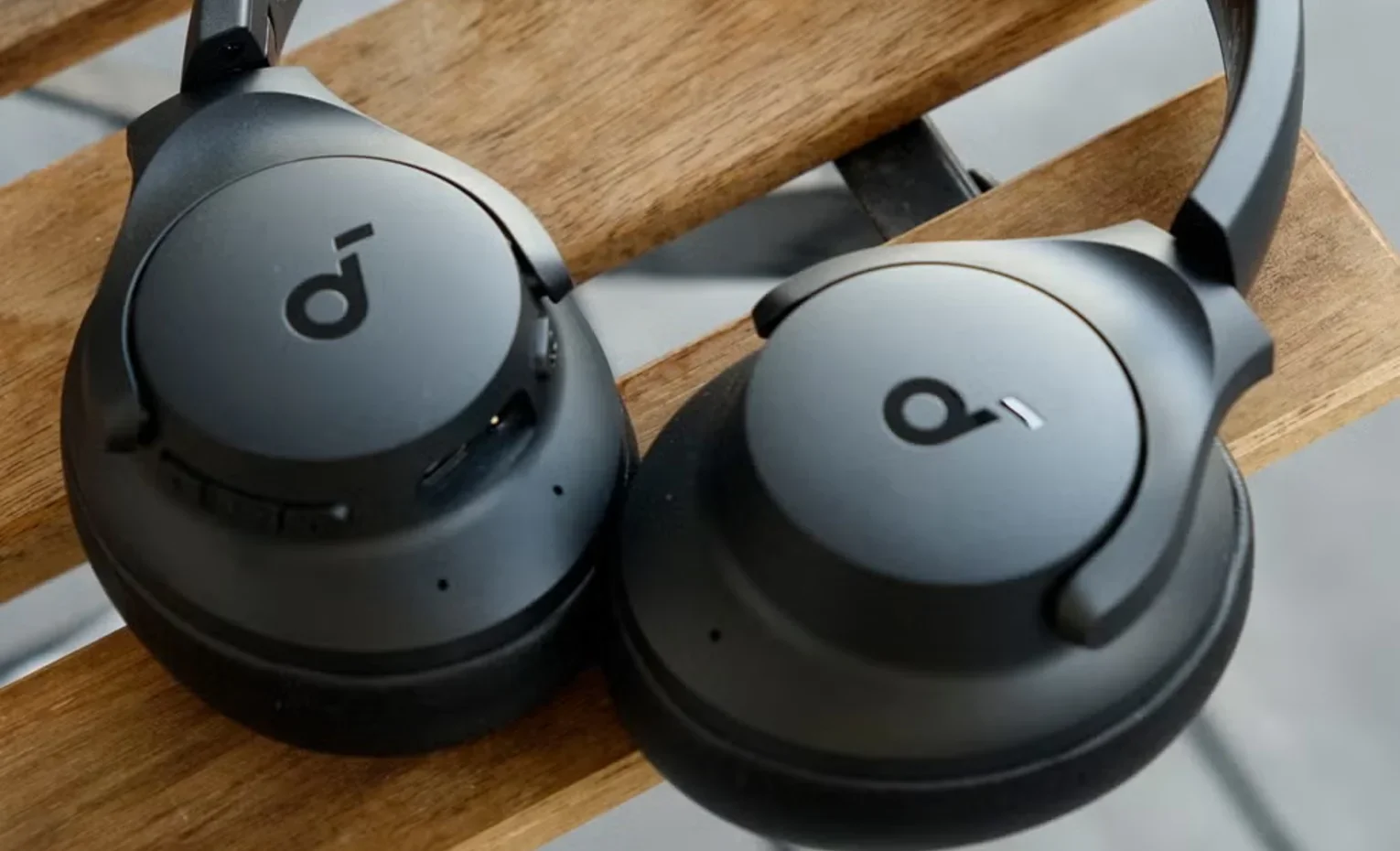
برای نمونه، هدفون انکر Soundcore Life Q20i A3004 در اپ خود امکان تنظیم EQ و انتخاب حالتهای ANC، عادی و شفافیت را دارد. این امکانات مربوط به همین هدفوناند؛ از روی وجود آنها نمیتوان نتیجه گرفت هر محصول انکر همان منوها را دارد. پس در اپ، نام دقیق مدل را انتخاب کنید و فقط گزینههایی را تغییر دهید که واقعاً نمایش داده میشوند.
گوشی در این کاربرد، وسیله دسترسی به تنظیمات محصول است. لازم نیست برای شنیدن فایل روی کامپیوتر، همان فایل را به گوشی منتقل کنید. ابتدا تنظیم مورد نظر را روی گوشی بررسی کنید، سپس پخش را از کامپیوتر انجام دهید. اگر دستگاه به چند منبع متصل است، پخش گوشی را متوقف کنید تا نتیجه آزمون با جابهجایی خودکار منبع اشتباه نشود. مراحل اتصال دو دستگاه موضوع جداگانهای است و برای تغییر یک تنظیم، پاککردن همه اتصالها ضروری نیست.
تنظیم صدای ویندوز بدون اپ Soundcore
در ویندوز 11 وارد Settings، سپس System و Sound شوید. زیر Output، هدفون را انتخاب کنید. بعد یک فایل کوتاه و آشنا پخش کنید. اگر صدای سیستم شنیده میشود ولی مرورگر یا پخشکنده ساکت است، بخش Volume mixer را ببینید: برنامه ممکن است بیصدا باشد یا خروجی دیگری داشته باشد. بالا بردن صدای کلی کامپیوتر، انتخاب اشتباه خروجی یک برنامه را اصلاح نمیکند.
در همین مرحله به صدای متعادل اکتفا کنید. هدف، مشخصکردن مسیر پخش است؛ زیادکردن شدید ولوم برای پیدا کردن صدا روش مناسبی نیست. اگر هدفون در گوشی درست پخش میکند اما در ویندوز نه، این مشاهده را یادداشت کنید. نتیجه نشان میدهد باید تنظیمات و اتصال کامپیوتر را جدا بررسی کرد؛ نبودن اپ ویندوز بهتنهایی توضیح بیصدایی نیست.

آیا اکولایزر گوشی در کامپیوتر حفظ میشود؟
حفظ تمام تنظیمات را برای همه مدلها و همه روشهای اتصال قطعی فرض نکنید. اکولایزر برنامه پخش گوشی، تنظیم داخل اپ Soundcore و پردازش صدای ویندوز سه چیز متفاوتاند. حتی اگر دو دستگاه یک آهنگ را پخش کند، فعالبودن افکت در یکی از آنها میتواند مقایسه را گمراه کند. برای بررسی اکولایزر Soundcore روی کامپیوتر، یک آزمون مشخص انجام دهید:
- نام حالت فعلی اپ و روش اتصال هدفون را یادداشت کنید تا امکان بازگشت داشته باشید.
- در اپ، یک تنظیم قابل تشخیص ولی ملایم انتخاب کنید؛ ولوم را ثابت نگه دارید.
- پخش گوشی را متوقف کنید و همان فایل را با همان هدفون از کامپیوتر بشنوید.
- اگر ویندوز گزینه Audio enhancements دارد، یک بار بدون آن آزمایش کنید تا اثر پردازش اضافی مشخص شود.
- به گوشی برگردید و ببینید گزینه انتخابشده هنوز در اپ نمایش داده میشود یا خیر.
اگر تفاوت روشن نیست، نتیجه را «نامشخص» در نظر بگیرید. باقیماندن نام یک پروفایل در حساب کاربری، بهتنهایی ثابت نمیکند تمام پردازشها در هر اتصال اعمال میشوند. هنگام پرسیدن از پشتیبانی، مدل، ورژن نرمافزار و نوع اتصال را بگویید. تغییر همزمان EQ، ANC، فایل و ولوم، نتیجه قابل تفسیر به شما نمیدهد.

افت کیفیت هنگام تماس را با نبود اپ اشتباه نگیرید
اگر موسیقی خوب است و فقط با بازشدن میکروفون کیفیت عوض میشود، مسئله را جدا دنبال کنید. تنظیم اکولایزر قرار نیست محدودیت مسیر تماس بلوتوث را برطرف کند. برای این وضعیت، راهنمای افت کیفیت صدای Q20i هنگام تماس انتخاب ورودی و خروجی را توضیح میدهد. نصب برنامهای با نام مشابه Soundcore، دلیل کافی برای حل این مشکل نیست.
درایور، حساب کاربری و اپ یک کار انجام نمیدهند
درایور بلوتوث به سختافزار کامپیوتر مربوط است؛ بهروزرسانی آن ممکن است برای مشکل اتصال لازم باشد، اما منوی اختصاصی هدفون را به ویندوز اضافه نمیکند. نرمافزار داخلی هدفون نیز بخش دیگری است و باید فقط از مسیر رسمی همان محصول بررسی شود. اتصال کابل شارژ، بهتنهایی به معنی فراهمشدن کنترل هدفون یا انتقال صدای USB نیست.
ورود به حساب Soundcore در مرورگر هم نباید با کنترل زنده هدفون اشتباه شود. داشتن حساب، وجود اپ ویندوز را ثابت نمیکند. اگر سایتی فایل نصب یا شبیهساز پیشنهاد میکند، آن را ورژن رسمی قابل پشتیبانی فرض نکنید. برای کاربر معمولی، مسیر روشنتر این است که امکانات محصول را روی گوشی و پخش روزمره را در تنظیمات ویندوز مدیریت کند.

پیش از خرید برای کامپیوتر چه چیزی را مشخص کنیم؟
اگر بیشتر موسیقی میشنوید و گاهی تنظیم هدفون را عوض میکنید، دسترسی دورهای به گوشی ممکن است برایتان کافی باشد. اما اگر میخواهید وسط کار تمام کنترلهای اختصاصی روی دسکتاپ حاضر باشید، این انتظار را قبل از خرید مطرح کنید. «قابل اتصال به لپتاپ» و «دارای نرمافزار کامل ویندوز» دو قابلیت جدا هستند.
فهرست نیازتان را مشخص بنویسید: کنترل EQ از کامپیوتر، تعویض حالت ANC، مشاهده باتری یا مدیریت چند منبع. سپس پشتیبانی هر مورد را برای مدل دقیق بررسی کنید. یک قابلیت لازم را با وعده کلی «اپ دارد» جایگزین نکنید. برای بررسی امکانات و گزینههای قابل سفارش، صفحه هدفون انکر Q20i را ببینید؛ داشتن اپ موبایل این مدل، وعده اپ اختصاصی ویندوز نیست.
کلام آخر
برای استفاده از Soundcore در کامپیوتر، اول نیازتان را به پخش صدا یا کنترل امکانات اختصاصی تفکیک کنید. تنظیمات ویندوز مسیر پخش را مدیریت میکند و اپ گوشی به گزینههای پشتیبانیشده محصول دسترسی میدهد. با آزمون یک متغیر در هر مرحله، میتوانید تنظیم مناسب خود را پیدا کنید و پیش از خرید، محدودیت کنترل از دسکتاپ را روشن بدانید.


پاسخگوی سوالات شما هستیم
دیدگاهی وجود ندارد!