


آنچه خواهید خواند
قطع موسیقی اسپیکر جی بی ال Flip 7 هنگام باز کردن دوربین از چیست؟
قطع موسیقی اسپیکر جی بی ال Flip 7 هنگام باز کردن دوربین همیشه به معنی قطع اتصال اسپیکر نیست. ممکن است برنامه موسیقی در واکنش به آغاز ضبط ویدیو مکث کند، صدایش را کم کند یا خروجی عوض شود. برای تشخیص، یک قطعه کوتاه را پخش کنید و سه حالت باز کردن دوربین، گرفتن عکس و شروع ضبط ویدیو را جدا آزمایش کنید. در هر دور نگاه کنید زمان قطعه و نام مقصد صدا چه تغییری دارند. رفتار اندروید و آیفون و برنامههای مختلف به نسخه، تنظیم و نوع ضبط وابسته است.
پیشنهاد مطالعه
سه لحظه متفاوت را در یک نوبت عوض نکنید
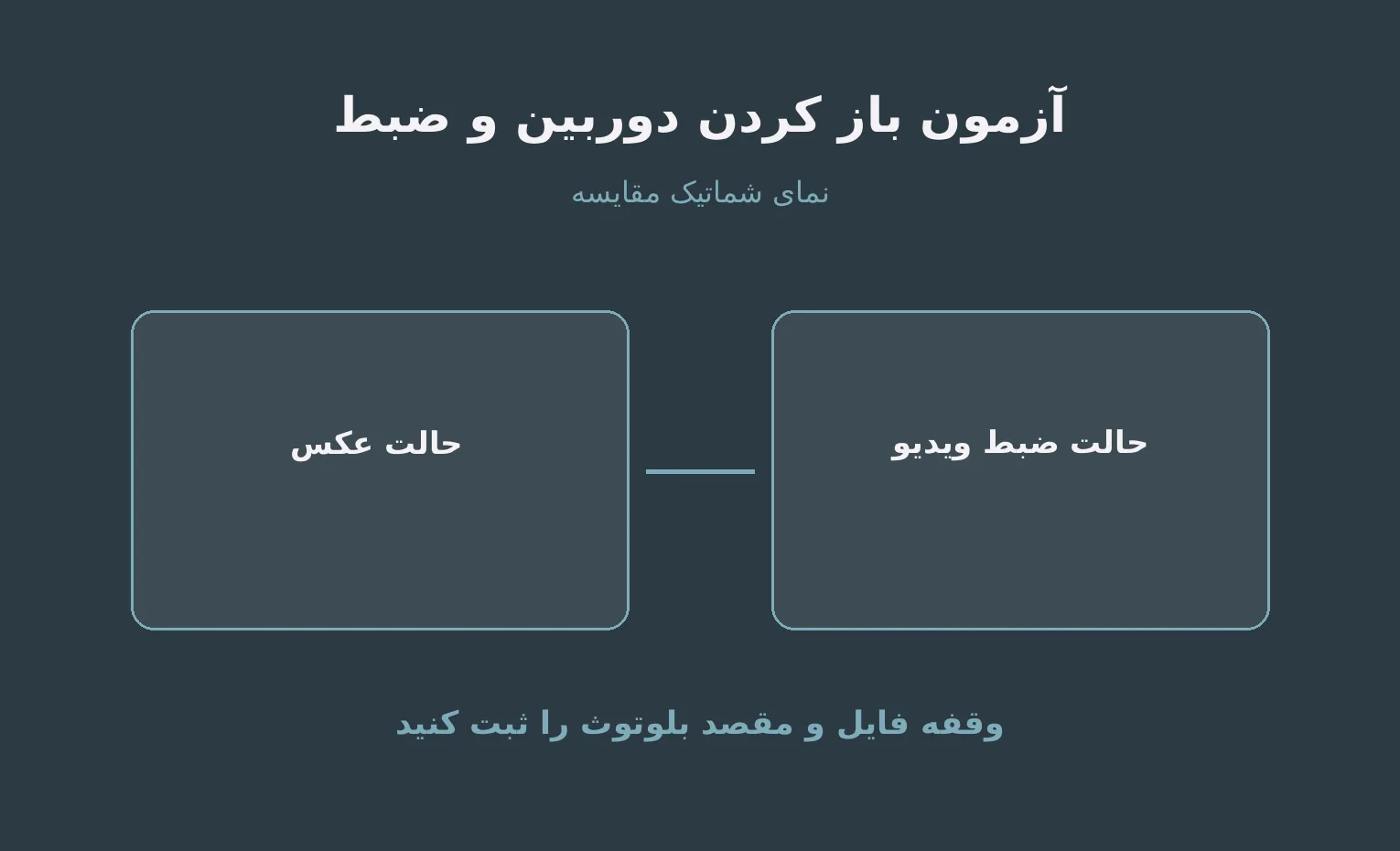
اول زمانی را ثبت کنید که اسپیکر جی بی ال مدل Flip 7 از طریق بلوتوث صدا پخش میکند. دوربین را فقط باز کنید و فایل را نگاه کنید. عکس گرفتن و ضبط ویدیو را به نوبتهای بعدی بگذارید. ممکن است خود ورود به دوربین بیاثر باشد و قطع فقط هنگام فعال شدن ضبط رخ دهد. اگر بعد از خروج از دوربین موسیقی خودکار برمیگردد، این نشانه را هم کنار زمان توقف یادداشت کنید.
در روش ساده مقایسه، ابتدا زمان باز شدن دوربین را در شرایط معمول ببینید. سپس وضعیت ثانیه موسیقی قبل از ضبط را پس از همان اقدام کوتاه ثبت کنید. اگر موسیقی فقط هنگام فشردن ضبط متوقف میشود، رفتار در حالت عکس و ویدیو را جدا بنویسید. لازم است به تفاوتی توجه کنید که با بازگشت به حالت اولیه هم قابل سنجش است. اگر رفتار پیش از تغییر هم وجود داشته، آن را به آخرین اقدام نسبت ندهید. ابتدا نقطه شروع را دوباره با یک مشاهده روشن ثابت کنید.

توقف فایل را از قطع اتصال صوتی جدا کنید
در برنامه پخش، نشانگر زمان را بررسی کنید. اگر زمان ثابت شد، از صفحه صدا ببینید اسپیکر هنوز مقصد فعلی است یا نه. اگر زمان جلو میرود اما شنیدن متوقف شده، بلندی یا مسیر خروجی را چک کنید. چراغ یا نام دستگاه به تنهایی ثابت نمیکند کدام برنامه صدا داشته است. یک بار فقط از دوربین بیرون بروید و ببینید برای برگشت موسیقی چه کاری لازم میشود.
برای رسیدن به یک تصمیم مشخص، نقش وضع زمان و مقصد صدا را پیش از اقدام و نقش پخش پس از بستن دوربین را بعد از آن بررسی کنید. اگر بلوتوث وصل مانده و باز کردن پخش موسیقی را برمیگرداند، قبل از اتصال مجدد، حالت پخش برنامه را بررسی کنید. همان نمونه اول را برای دور دوم نگه دارید. نتیجهای که فقط در شروع آزمایش دیده میشود شاید پس از بازگشت به حالت روزانه تکرار نشود. در این صورت وضعیت را با جزئیات واقعی یادداشت کنید و یک بار در شرایط مشابه دوباره آن را بسنجید.
همان آزمایش را روی صدای مستقیم گوشی انجام دهید
قطع موسیقی Flip 7 هنگام باز کردن دوربین را میتوانید با یک مرجع بدون اسپیکر بسنجید. خروجی را روی گوشی بگذارید و همان فایل و همان برنامه ضبط را امتحان کنید. اگر مکث در هر دو مسیر رخ داد، اول رفتار برنامهها را بررسی کنید. مدیریت تمرکز صدا در اندروید اجازه میدهد با درخواست یک برنامه، صدای برنامه دیگر کم یا متوقف شود. نتیجه دقیق از ورژن سیستم و انتخاب برنامه تأثیر میگیرد.
در یک دور کوتاه، از مسیر گوشی در دور مرجع و حالت عکس یا ویدیوی همان برنامه بهعنوان نقطه مقایسه استفاده کنید. پس از پایان، فقط چیزی را که واقعاً دیده یا شنیدهاید بنویسید. اگر در عمل گوشی هم در همان لحظه موسیقی را متوقف میکند، راهنمای برنامه ضبط و تنظیمات صوتی سیستم را بررسی کنید. هنگام تکرار، بهجای اضافه کردن ابزار یا تغییر چند گزینه، فاصله تا نقطه آغاز را کم کنید. اگر نتیجه دوم با اول کاملاً متفاوت است، تغییرهایی را که در فاصله دو آزمون رخ دادهاند جدا ثبت کنید. این تفاوت میتواند سرنخ مرحله بعد باشد.
صدای فایل ویدیویی را جدا از شنیدن حین ضبط ببینید
اگر هدف دارید موسیقی در خود ویدیو ثبت شود، بعد از ضبط فایل ذخیرهشده را بهتنهایی پخش کنید. شنیدن صدا از اسپیکر در اتاق به معنی ثبت مستقیم موسیقی در فایل نیست. ممکن است میکروفون صدای محیط و اسپیکر را باهم گرفته باشد. برای ضبط گفتار هم یک نمونه چندثانیهای داشته باشید. ارزیابی همان فایل کوتاه مشخص میکند نتیجه با منظورتان از ضبط چقدر نزدیک است.
یک یادداشت کوتاه قبل از شروع درباره صدای واقعی داخل فایل ذخیرهشده بگذارید و در پایان آن را کنار سطح موسیقی شنیدهشده در اتاق مرور کنید. اگر در دور آزمایشی فایل ویدیو صدای اسپیکر را دور و محیطی ثبت کرده، ورودی و شیوه ضبط را بر اساس امکانات همان برنامه دوباره ببینید. برای تصمیم بعدی لازم نیست همه تنظیمها را از نو انجام دهید. همان بخش را بر پایه مشاهده تکمیل کنید و باقی شرایط را سر جای خود نگه دارید. اگر نتیجه دلخواه فقط در وضعیت کوتاه آزمون به دست میآید، در نوبت معمول هم یکبار آن را تأیید کنید.
رفتار موفق را برای همان گوشی نگه دارید
اگر فقط یک برنامه دوربین موسیقی را قطع میکند، کارکرد اپ دیگر را هم در شرایط یکسان ببینید. تنظیمی را که در راهنمای رسمی مدل گوشی یا برنامه توضیح داده شده بررسی کنید و از وعده راهحل یکسان برای همه ورژنها پرهیز کنید. برای پخش معمول، محل برگشت به فایل و شیوه شروع دوباره را یادداشت کنید. وقتی گوشی یا برنامه بهروزرسانی شد، همین آزمایش کوتاه را دوباره انجام دهید.
برای نوبت بعدی لازم نیست از نو حدس بزنید چه رخ داده است. ورژن برنامه دوربین را پیش از آزمون و راه برگشت به فایل را پس از پایان بررسی کنید. اگر نتیجه این بود که پس از بهروزرسانی رفتار تغییر کرده است، سه حالت باز کردن، عکس و ویدیو را دوباره مستقل امتحان کنید. اگر این تغییر در دور بعدی ظاهر نشد، اختلاف نقطه شروع و تغییر حالت را جدا بنویسید. تصمیم عملی را به نتیجه یک دور کوتاه وابسته نکنید و آن را با همان چیدمان واقعی تأیید کنید.
در برخی گوشیها رفتار تصویربرداری سریع یا ضبط از صفحه قفل ممکن است با حالت ویدیوی معمول فرق داشته باشد. اگر فقط در یکی از این مسیرها مشکلی میبینید، نتیجه را به همان مسیر محدود کنید. بهتر است یک فایل کوتاه با صدای محیط معمول بگیرید و در همان نوبت گوشی را خاموش یا خروجیها را عوض نکنید تا مشخص شود خروجی موسیقی واقعاً در چه لحظهای تغییر کرده است.

کلام آخر
قطع موسیقی Flip 7 هنگام باز کردن دوربین را با یک فایل و سه نوبت جدا بررسی کنید. نام خروجی و حرکت زمان قطعه را در کنار آغاز ضبط بنویسید. همان آزمایش را با خروجی مستقیم گوشی هم انجام دهید. اگر موضوع صدای ویدیوی نهایی است، فایل ذخیرهشده را بشنوید تا مسیر ثبت با پخش در اتاق اشتباه نشود.



پاسخگوی سوالات شما هستیم
دیدگاهی وجود ندارد!