


آنچه خواهید خواند
راهنمای استفاده از هدفون بوز QuietComfort Ultra 2؛ اتصال، تنظیم صدا و رفع مشکل
راهنمای استفاده از هدفون بوز QuietComfort Ultra 2 مراحل راهاندازی، کنترل موسیقی و تماس، تنظیم نویز کنسلینگ، استفاده از صدای سوراند و اتصال سیمی و بلوتوثی را پوشش میدهد. شناخت تفاوت میان حالتهای شنیداری و روشهای اتصال کمک میکند هدفون را متناسب با گوشی، کامپیوتر و محیط استفاده تنظیم کنید.
این راهنما بر اساس دفترچه ارسالی Bose QuietComfort Headphones (2nd Gen) با شماره مدل 443644 تهیه شده است. ترتیب بخشها مطابق PDF حفظ شده و نکات ایمنی، مقرراتی، نگهداری و عیبیابی نیز در متن آمدهاند.
دستورهای مهم ایمنی
دستورهای ایمنی و استفاده را بخوانید و برای مراجعه بعدی نگه دارید. بیانیههای انطباق محصول در صفحه انطباق Bose قرار دارند. بوز در دفترچه اعلام میکند که محصول با الزامات اصلی دستورالعمل اروپایی 2014/53/EU و سایر مقررات مرتبط اتحادیه اروپا مطابقت دارد.
اصول استفاده و سرویس
- هدفون را نزدیک آب استفاده نکنید.
- برای تمیزکاری معمول از پارچه خشک استفاده کنید.
- فقط لوازم جانبی تعیینشده توسط سازنده را به کار ببرید.
- سرویس را به افراد دارای صلاحیت بسپارید؛ بهویژه اگر دستگاه عملکرد عادی ندارد یا آسیب فیزیکی دیده است.
هشدارهای مربوط به کودکان، قطعات کوچک و مواد مغناطیسی
این محصول برای استفاده کودکان طراحی نشده است. قطعات کوچک آن میتوانند خطر خفگی ایجاد کند و برای کودکان زیر سه سال مناسب نیستند.
هدفون مواد مغناطیسی دارد. اگر از دستگاه پزشکی کاشتنی استفاده میکنید، درباره احتمال تأثیر این مواد بر دستگاه خود با پزشک مشورت کنید.
نکات ایمنی باتری
هدفون باید فقط با باتری سازگار و تأییدشده بوز استفاده شود. نصب نادرست باتری یا استفاده از نوع ناسازگار میتواند خطر ایجاد کند. برای سرویس باتری، اطلاعات bose.com/batt را بررسی کنید.
باتری و دستگاه دارای باتری را در معرض گرمای شدید، آتش یا نگهداری طولانی زیر نور مستقیم خورشید قرار ندهید. برخورد نامناسب، تعویض نادرست یا استفاده از نوع اشتباه باتری میتواند خطر آتشسوزی، انفجار یا سوختگی شیمیایی داشته باشد.
اگر باتری نشتی داشت، اجازه ندهید مایع با پوست یا چشم تماس پیدا کند. در صورت تماس، کمک پزشکی بگیرید.
جلوگیری از آسیب شنوایی و حفظ آگاهی محیطی
پیش از قراردادن هدفون روی گوش، صدا را کم کنید و سپس آن را بهآرامی تا سطحی متوسط و راحت افزایش دهید. استفاده با صدای بلند میتواند به شنوایی آسیب برساند.
هنگام رانندگی یا کار با وسیله نقلیه، قوانین محل استفاده را رعایت کنید. اگر هدفون تمرکز یا توانایی شنیدن هشدارها و صداهای اطراف را مختل کرد، استفاده را فوراً متوقف کنید.
در فعالیتهایی مانند دوچرخهسواری، راهرفتن نزدیک ترافیک، حضور در محل ساختوساز یا کنار خط آهن، نشنیدن صدای محیط ممکن است خطرناک باشد. در چنین موقعیتهایی از هدفون استفاده نکنید.
اگر صدای غیرعادی و بسیار بلند از هدفون شنیدید، آن را خاموش کنید. همچنین اگر متوجه گرمای غیرعادی شدید، هدفون را فوراً از روی گوش بردارید.
مراقبت هنگام جمعکردن هدفون
هنگام چرخاندن کاپها، تا کردن هدفون و قراردادن یا بیرونآوردن آن از کیف، دست را دور قسمت میدرنج هر کاپ بگیرید. انگشتها را از لولاها دور نگه دارید تا بین قطعات گیر نکنند.
آب، گرما، منبع تغذیه و مواد شیمیایی
برای کاهش خطر آتشسوزی و برقگرفتگی، هدفون را در معرض باران، چکه، پاشش آب یا رطوبت قرار ندهید. ظرف پر از مایع مانند گلدان را روی دستگاه یا نزدیک آن نگذارید.
دستگاه را از شمع روشن، شعله، شومینه، رادیاتور، بخاری و تجهیزات تولیدکننده گرما مانند آمپلیفایر دور نگه دارید. تغییرات تأییدنشده در محصول ایجاد نکنید.
منبع تغذیه باید از نوع LPS تأییدشده و مطابق مقررات محلی باشد؛ دفترچه نمونههایی مانند UL، CSA، VDE و CCC را ذکر میکند.
از تماس هدفون با مواد شیمیایی تأییدنشده توسط بوز، از جمله روانکننده، شوینده، اسپری تمیزکننده اتصالات و حلالهای هیدروکربنی جلوگیری کنید. این مواد ممکن است پلاستیک را تخریب کند و باعث ترکخوردگی یا ایجاد وضعیت خطرناک شوند.
توان شارژ و وضعیتهای مصرف انرژی
در بخش مقررات شارژ، بازه توان تحویلی شارژر 1٫8 تا 2٫5 وات برای دستیابی به حداکثر سرعت شارژ درج شده است. ورودی نامی هدفون نیز 5 ولت و 0٫5 آمپر است.
محتویات جعبه
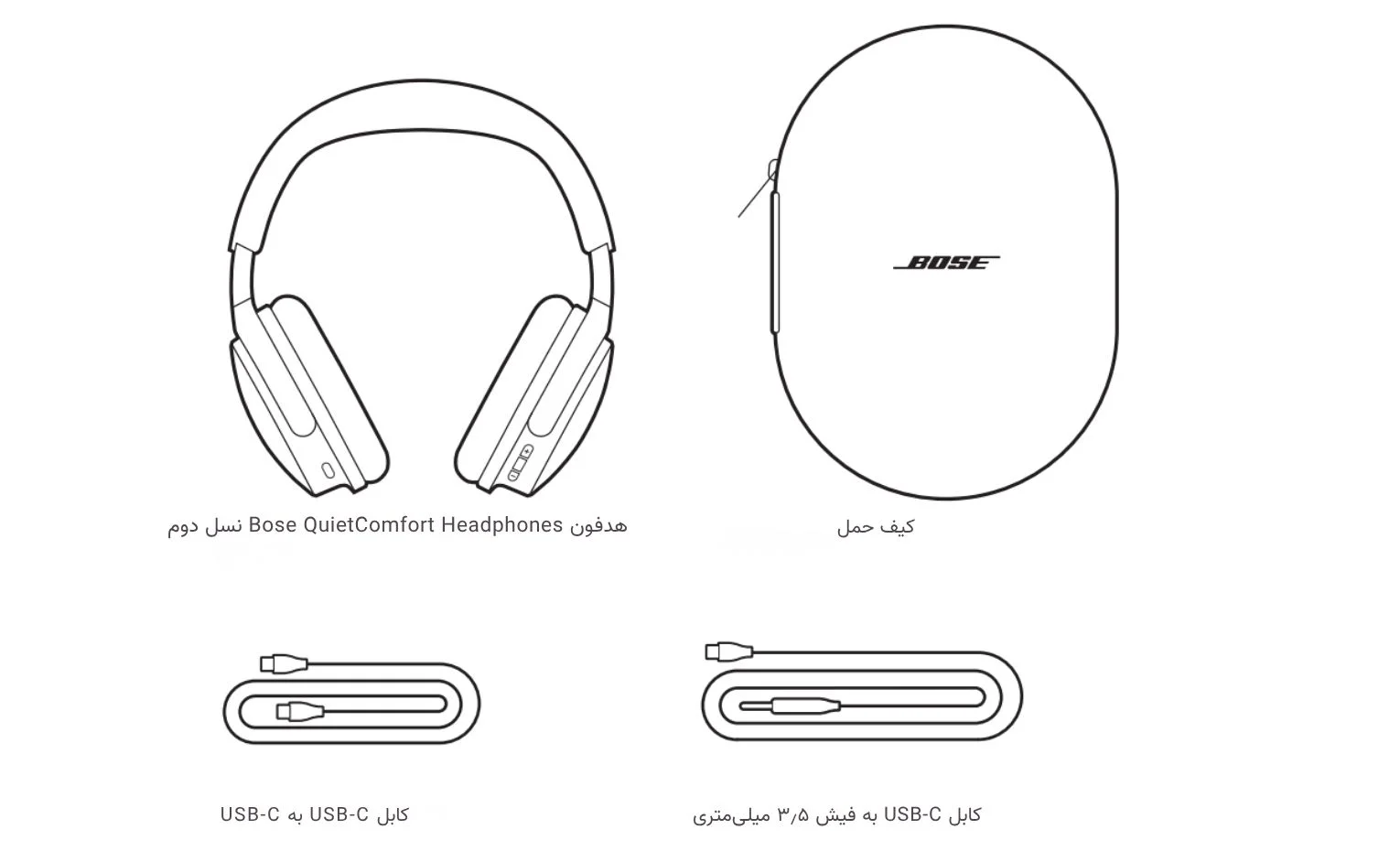
وجود این چهار مورد را بررسی کنید:
- هدفون Bose QuietComfort Headphones نسل دوم
- کیف حمل
- کابل USB-C به USB-C
- کابل USB-C به فیش 3٫5 میلیمتری
اگر قطعهای مفقود یا آسیبدیده است، از محصول استفاده نکنید.
برنامه Bose

برنامه Bose برای راهاندازی و کنترل هدفون از طریق دستگاههایی مانند گوشی یا تبلت استفاده میشود. از طریق آن میتوانید اتصالهای بلوتوث، تنظیمات هدفون و صدا را مدیریت کنید و به بهروزرسانیها و قابلیتهای بعدی عرضهشده توسط بوز دسترسی داشته باشید.
دانلود و راهاندازی برنامه
- برنامه Bose را روی گوشی یا تبلت دریافت کنید؛ نشانی معرفیشده در دفترچه setup.Bose.com/qc2 است.
- مراحل داخل برنامه را دنبال کنید.
اگر برنامه را برای محصول دیگری از بوز نصب کردهاید، هدفون جدید را از صفحه فهرست محصولات اضافه کنید.
کنترلهای هدفون

کنترلها در قسمت پشتی دو کاپ قرار دارند. مجموعه کنترل شامل کلید بلوتوث و پاور، دکمه Action، دکمه چندمنظوره، افزایش و کاهش صدا، چراغ وضعیت و درگاه USB-C است. محل میکروفونها نیز روی هر دو کاپ مشخص شده است.
روشنکردن

کلید Bluetooth/Power را به موقعیت میدرنج ببرید. پس از چند ثانیه صدایی شنیده میشود و چراغ وضعیت مطابق شارژ فعلی روشن میشود.
خاموشکردن
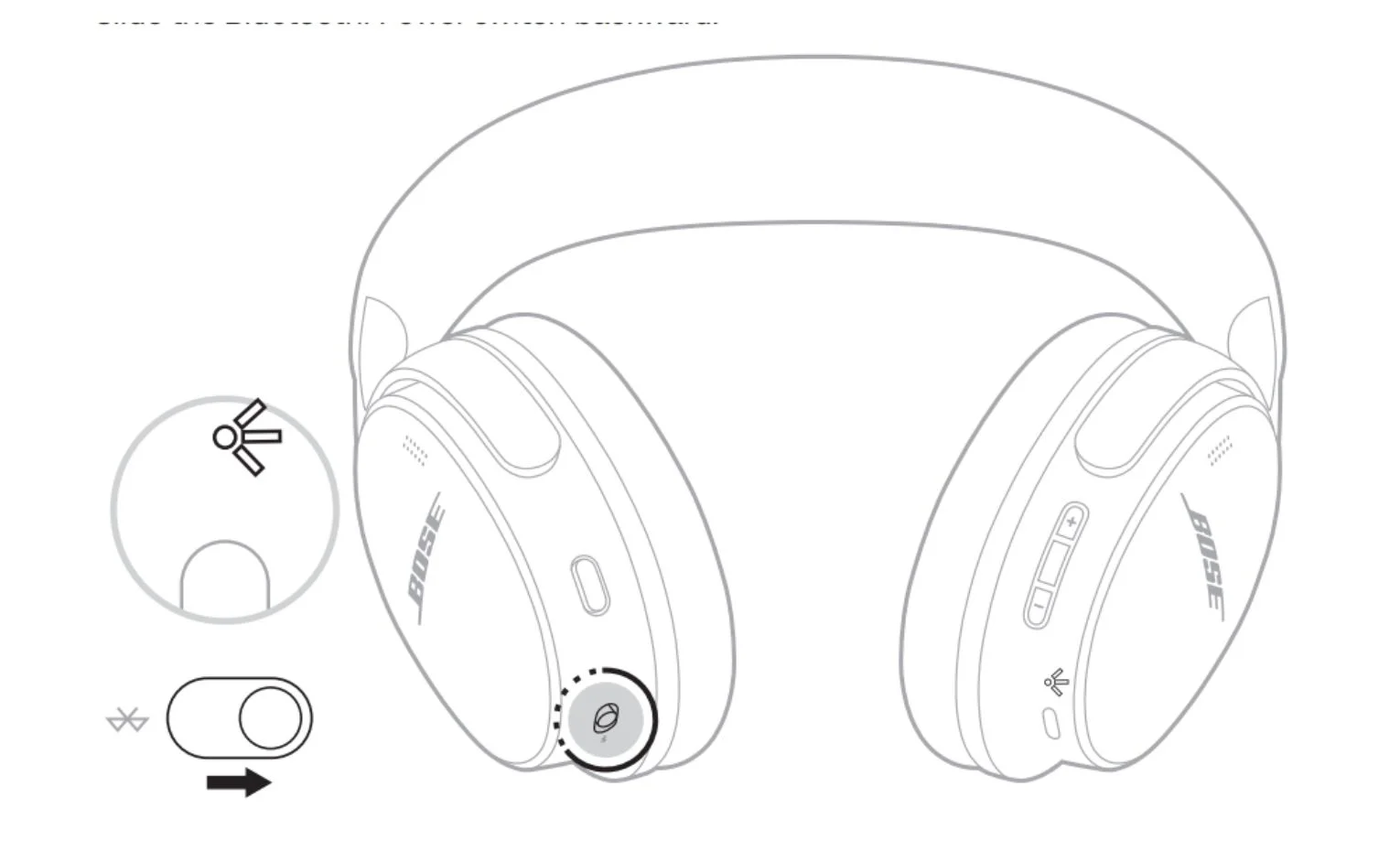
کلید Bluetooth/Power را به سمت عقب ببرید. با خاموششدن هدفون، نویز کنسلینگ نیز غیرفعال میشود.
کنترل موسیقی و بلندی صدا

| عملکرد | روش انجام |
|---|---|
| پخش یا توقف موقت | یک بار فشردن دکمه چندمنظوره |
| رفتن به قطعه بعدی | دو بار فشردن دکمه چندمنظوره |
| برگشت به قطعه قبلی | سه بار فشردن دکمه چندمنظوره |
| افزایش صدا | فشردن دکمه افزایش صدا |
| کاهش صدا | فشردن دکمه کاهش صدا |
| افزایش سریع صدا | نگهداشتن دکمه افزایش صدا |
| کاهش سریع صدا | نگهداشتن دکمه کاهش صدا |
کنترل تماس تلفنی

| عملکرد | روش انجام |
|---|---|
| پاسخ به تماس | یک بار فشردن دکمه چندمنظوره |
| پایان تماس یا رد تماس ورودی | دو بار فشردن دکمه چندمنظوره |
| پاسخ به تماس دوم و نگهداشتن تماس فعلی | هنگام زنگخوردن تماس دوم، یک بار دکمه چندمنظوره را فشار دهید |
| رد تماس دوم و ادامه تماس فعلی | هنگام زنگخوردن تماس دوم، دکمه چندمنظوره را یک ثانیه نگه دارید |
تغییر حالتها
دکمه Action برای جابهجایی سریع میان حالتهای شنیداری استفاده میشود. جزئیات حالتها در بخش «حالتهای شنیداری» آمده است.
تنظیم صدای سوراند
تنظیمات Immersive Audio را میتوانید از طریق حالتهای شنیداری، برنامه یا میانبر مدیریت کنید. روش آن در بخش صدای سوراند توضیح داده شده است.
کنترل صوتی دستگاه
میتوانید میانبری برای دسترسی به کنترل صوتی گوشی یا دستگاه متصل تنظیم کنید. در این وضعیت، میکروفون هدفون نقش ادامه میکروفون دستگاه را دارد.
هنگام تماس تلفنی، دسترسی به کنترل صوتی امکانپذیر نیست.
میانبرها
میانبر برای دسترسی سریع به یکی از این عملکردها قابل تنظیم است:
- جابهجایی میان تنظیمات صدای سوراند
- پخش موسیقی از Spotify
- استفاده از کنترل صوتی دستگاه
فعالکردن، غیرفعالکردن یا تغییر میانبر
در صفحه کنترل محصول در برنامه Bose، گزینه Shortcut را باز کنید و عملکرد موردنظر را تعیین کنید.
استفاده از میانبر
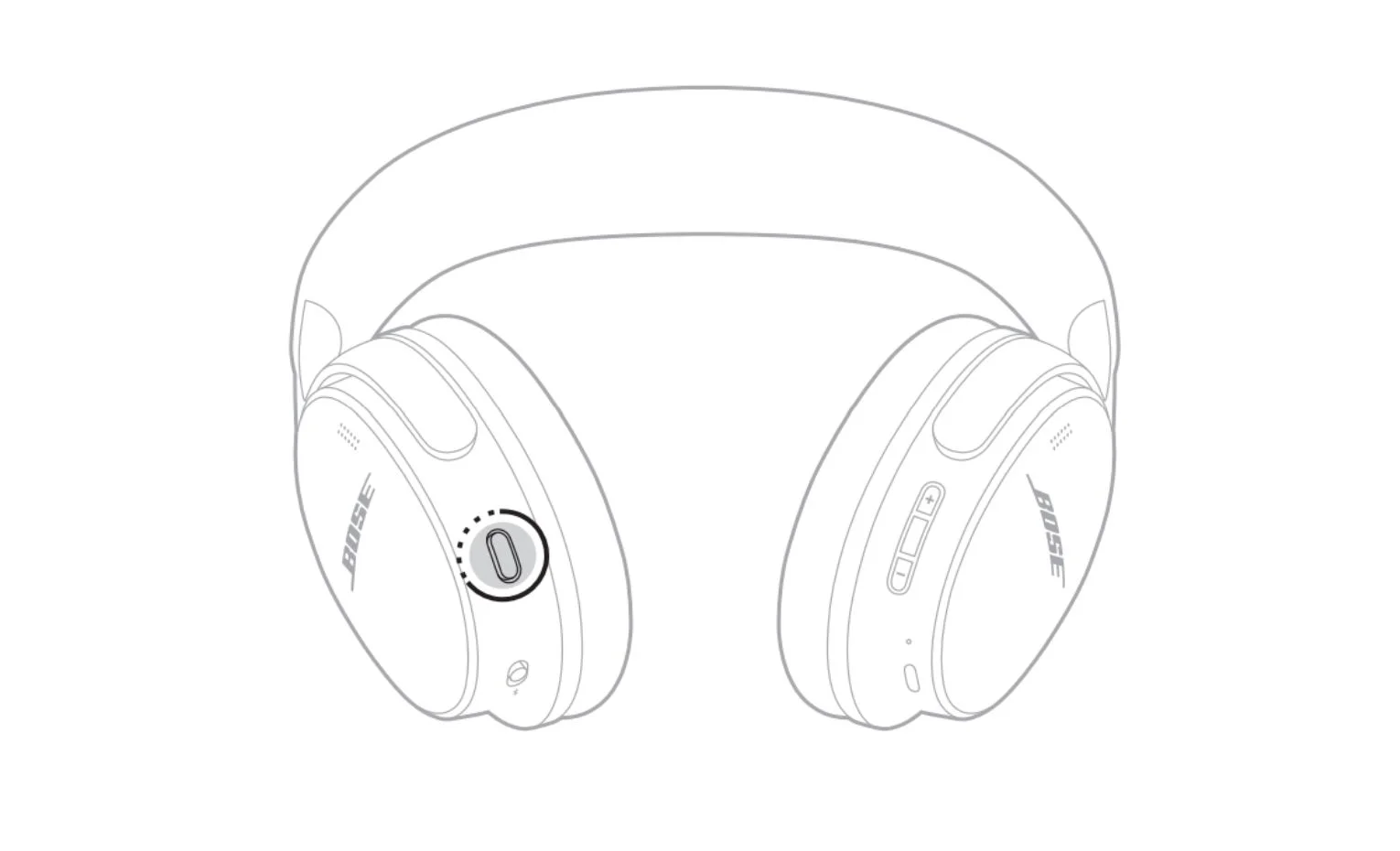
دکمه Action را فشار دهید و نگه دارید.
نویز کنسلینگ
نویز کنسلینگ صداهای ناخواسته محیط را کاهش میدهد. در تنظیم اولیه، هدفون با حالت Quiet و نویز کنسلینگ کامل روشن میشود.
تغییر میزان نویز کنسلینگ
با تغییر حالت شنیداری، تنظیم ازپیشتعیینشده نویز کنسلینگ نیز تغییر میکند. برای انتخاب و شخصیسازی حالتها از بخش Modes برنامه استفاده کنید.
نویز کنسلینگ هنگام تماس
هنگام برقراری یا دریافت تماس، تنظیم فعلی نویز کنسلینگ حفظ میشود و Self Voice فعال میشود. این قابلیت کمک میکند صدای خود را طبیعیتر بشنوید.
برای تغییر نویز کنسلینگ هنگام تماس، حالت شنیداری را تغییر دهید. تنظیم Self Voice از منوی Settings برنامه Bose انجام میشود.
استفاده فقط از نویز کنسلینگ
برای استفاده بدون پخش موسیقی و بدون وقفه تماسهای گوشی:
- دستگاه متصل را Disconnect کنید یا بلوتوث آن را خاموش کنید.
- حالت شنیداری مناسب را انتخاب کنید.
در همین بخش دفترچه، نگهداشتن Action برای تغییر حالت ذکر شده است؛ بااینحال، بخش اختصاصی کنترل حالتها، فشردن Action را برای تغییر حالت و نگهداشتن آن را برای میانبر معرفی میکند. اگر میانبر روی Action فعال است، برای انتخاب بدون ابهام از Modes برنامه استفاده کنید.
برای اتصال دوباره، هدفون را از فهرست بلوتوث انتخاب کنید یا اتصال را در برنامه Bose برقرار کنید.
صدای سوراند؛ Immersive Audio
Immersive Audio صدا را بهگونهای پردازش میکند که بهجای محدودشدن به داخل سر، در جلوی شنونده احساس شود. طبق دفترچه، این پردازش با محتوای استریمشده از منابع مختلف کار میکند.
هنگام تماس، صدای سوراند موقتاً خاموش میشود و پس از پایان تماس به تنظیم قبلی برمیگردد.
حالتهای صدای سوراند
| تنظیم | عملکرد | کاربرد |
|---|---|---|
| Motion | صدا مانند دو اسپیکر استریو در جلو شنیده میشود که حرکت سر را دنبال میکنند | فعالیتهایی با چرخاندن مکرر سر یا نگاهکردن به پایین |
| Still | جای مجازی دو اسپیکر هنگام حرکت سر ثابت میماند | استفاده در حالت نشسته و بدون جابهجایی |
| Off | صدا به شکل معمول از هدفون شنیده میشود | شنیدن استریوی معمول یا صرفهجویی در باتری |
Motion تنظیم پیشفرض حالت Immersion است. در Still، چند ثانیه پس از توقف حرکت سر، موقعیت صدا دوباره با جای شما تنظیم میشود. برای دسترسی به Still، گزینه Immersive Audio را در صفحه کنترل محصول برنامه باز کنید.
تغییر تنظیم صدای سوراند
این کار با تغییر حالت شنیداری، استفاده از میانبر یا گزینه Immersive Audio برنامه انجام میشود.
تغییر از طریق حالت شنیداری
دکمه Action را برای جابهجایی میان حالتها فشار دهید. تغییر حالت میتواند هم نویز کنسلینگ و هم صدای سوراند را تغییر دهد. همچنین میتوانید حالت سفارشی با ترکیب دلخواه این دو بسازید.
تغییر از طریق میانبر
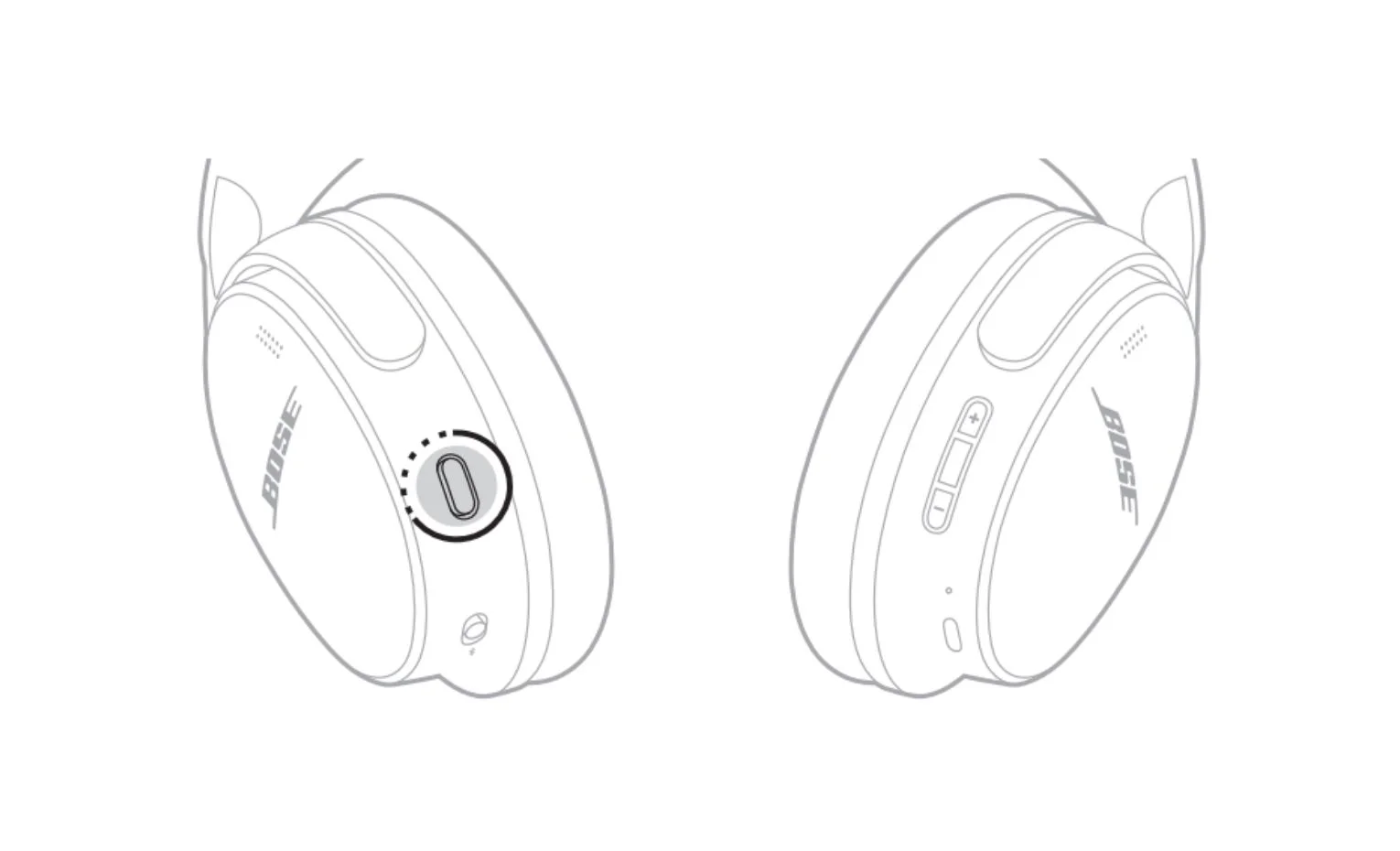
ابتدا کنترل صدای سوراند را بهعنوان Shortcut تعیین کنید:
- دکمه Action را نگه دارید.
- نام تنظیمات بهصورت صوتی اعلام میشود.
- با شنیدن نام تنظیم دلخواه، دکمه را رها کنید.
این روش تنظیم صدای سوراند را بدون تغییر نویز کنسلینگ حالت فعلی عوض میکند. تغییر موقت است و تا خاموشکردن هدفون یا تغییر حالت باقی میماند.
حالتهای شنیداری

حالتهای شنیداری ترکیبی از تنظیم نویز کنسلینگ و صدای سوراند هستند. دفترچه چهار حالت آماده Quiet، Aware، Immersion و Cinema را معرفی میکند؛ جدول آن وضعیت Off و حالت Custom را نیز دارد.
| حالت | توضیح |
|---|---|
| Off | همه تنظیمات کنترل نویز خاموشاند |
| Quiet | نویز کنسلینگ کامل همراه صدای استریوی تنظیمشده توسط بوز |
| Aware | شنیدن کامل محیط همراه صدای استریوی تنظیمشده توسط بوز |
| Immersion | نویز کنسلینگ کامل همراه صدای سوراند Motion |
| Cinema | نویز کنسلینگ کامل همراه صدای سوراند Still؛ برای ارائه فضایی صدا، متعادلکردن پسزمینه و افکتها و بهبود وضوح گفتوگو در ویدئو |
| Custom | ترکیب دلخواه کنترل نویز، از جمله نویز کنسلینگ یا کاهش صدای باد، و صدای سوراند |
از قسمت Modes برنامه میتوانید حداکثر هفت حالت سفارشی بسازید.
در تنظیم اولیه، حالت روشنشدن Quiet است. پس از تغییر حالت، هدفون هنگام روشنشدن از آخرین حالت استفادهشده بهره میگیرد.
حالت Aware همراه ActiveSense
ActiveSense در حالت Aware به شنیدن محیط همراه کاهش صداهای ناخواسته کمک میکند. وقتی صدای ناگهانی یا بلند نزدیک شما ایجاد شود، میزان نویز کنسلینگ بهصورت خودکار افزایش پیدا میکند و پس از پایان صدا به تنظیم قبلی برمیگردد.
برای فعالسازی، در برنامه مسیر Modes، سپس Aware و آیکون تنظیمات همان حالت را باز کنید.
تغییر حالت
برای دسترسی به یک حالت از روی هدفون، باید آن را در برنامه بهعنوان Favorite انتخاب کرده باشید. Quiet، Aware و Immersion بهصورت پیشفرض در علاقهمندیها هستند.
با فشردن دکمه Action میان حالتها جابهجا شوید و نام اعلامشده را دنبال کنید تا به حالت دلخواه برسید. انتخاب مستقیم از بخش Modes برنامه نیز امکانپذیر است.
افزودن و حذف حالتها از هدفون
در صفحه کنترل محصول، Modes را باز کنید و حالتهای Favorite را تغییر دهید. به این ترتیب مشخص میکنید کدام حالتهای آماده یا سفارشی از روی دکمه هدفون در دسترس باشند.
اتصالهای بلوتوث
هدفون از طریق برنامه Bose، منوی بلوتوث دستگاه یا Fast Pair اندروید متصل میشود.
حداکثر شش دستگاه در فهرست هدفون ذخیره میشوند و اتصال فعال همزمان به دو دستگاه امکانپذیر است؛ اما صدا در هر لحظه فقط از یک دستگاه پخش میشود.
اتصال با برنامه Bose
هدفون را در برنامه اضافه کنید و مراحل اتصال را دنبال کنید. دفترچه این روش را برای راهاندازی و مدیریت اتصال پیشنهاد میکند.
اتصال از منوی بلوتوث
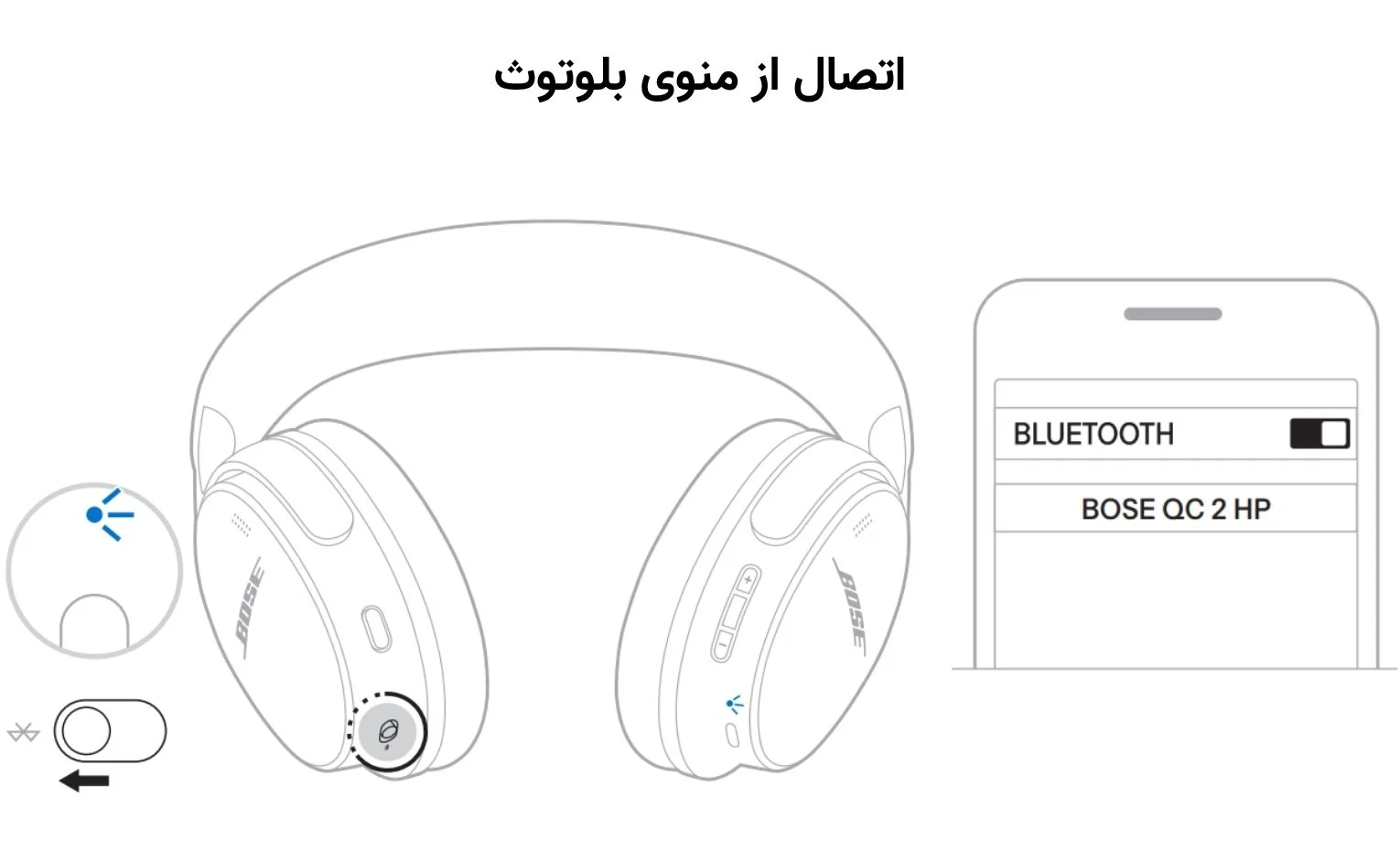
- هدفون را روشن کنید.
- کلید Bluetooth/Power را به جلو ببرید و سه ثانیه نگه دارید تا چراغ آبی حالت ضرب موسیقیی پیدا کند.
- بلوتوث گوشی یا کامپیوتر را روشن کنید.
- نام هدفون را از فهرست دستگاهها انتخاب کنید.
اگر نام سفارشی تعیین نکرده باشید، نام پیشفرض BOSE QC 2 HP نمایش داده میشود.
در بخش اتصال دفترچه، روشنشدن ثابت چراغ آبی به مدت 10 ثانیه ذکر شده است. اگر دستگاهی از قبل متصل باشد نیز صدایی پخش و چراغ آبی ثابت میشود.
قطع اتصال
از برنامه Bose یا تنظیمات بلوتوث دستگاه متصل، گزینه Disconnect را انتخاب کنید.
اتصال مجدد
هنگام روشنشدن، هدفون تلاش میکند به دو دستگاهی که آخرین بار متصل بودهاند برگردد. دستگاهها باید روشن، بلوتوث آنها فعال و در محدوده حدود 9 متر باشند.
اگر Multipoint خاموش باشد، اتصال مجدد فقط با آخرین دستگاه انجام میشود.
اتصال دستگاه دیگر
از برنامه، منوی بلوتوث یا Fast Pair استفاده کنید. Multipoint بهصورت پیشفرض فعال است و از منوی Settings برنامه مدیریت یا غیرفعال میشود. خاموشکردن آن، دستگاه دوم را قطع میکند.
جابهجایی صدا میان دو دستگاه متصل
- پخش صدا را روی دستگاه اول متوقف کنید.
- پخش را روی دستگاه دوم شروع کنید.
هدفون به جریان صوتی دستگاه دوم جابهجا میشود. تماس تلفنی از هر دو دستگاه دریافت میشود، صرفنظر از اینکه کدام دستگاه در حال پخش موسیقی است.
اتصال دوباره دستگاه ذخیرهشده قبلی
از برنامه Bose یا تنظیمات بلوتوث همان دستگاه، هدفون را انتخاب کنید.
پاککردن فهرست دستگاههای بلوتوث

- کلید Bluetooth/Power را به جلو ببرید و 15 ثانیه نگه دارید.
- نام هدفون را از فهرست بلوتوث تمام دستگاههایی که قبلاً متصل بودهاند حذف کنید.
پس از پاکشدن فهرست، هدفون برای اتصال جدید آماده است.
اتصال Fast Pair در اندروید

پیشنیازها، اندروید 6 یا بالاتر و فعالبودن Bluetooth و Location هستند.
- هدفون روشن را در حالت اتصال قرار دهید: کلید Bluetooth/Power را به جلو نگه دارید. پس از صدای خاموششدن و دو چشمک سفید، همچنان نگه دارید تا چراغ آبی ضرب موسیقیی شود.
- هدفون را نزدیک دستگاه اندرویدی قرار دهید.
- اعلان اتصال را لمس کنید.
اگر اعلان ظاهر نشد، فعالبودن اعلانهای Google Play Services را بررسی کنید. از همان اعلان میتوانید برنامه Bose را نیز دریافت و راهاندازی را تکمیل کنید.
اتصالهای سیمی
صدای AUX با کابل USB-C به 3٫5 میلیمتر

برای منبعی که اتصال بلوتوث ندارد:
- سر USB-C کابل صوتی را به درگاه کاپ راست وصل کنید.
- فیش 3٫5 میلیمتری را به خروجی صوتی دستگاه منبع متصل کنید.
- هدفون را روشن نگه دارید.
در این روش:
- روشنبودن هدفون ضروری است.
- کنترل تماس و پخش رسانه از روی هدفون غیرفعال است؛ آنها را روی دستگاه منبع انجام دهید.
- اتصال بلوتوث و دریافت صدا از میکروفونهای روی کاپها غیرفعال میشود.
- دفترچه برای بهترین تجربه، اتصال بلوتوث را پیشنهاد میکند.
بنابراین وجود کابل AUX به معنی امکان استفاده از میکروفون داخلی هدفون برای تماس نیست.
صدای USB-C
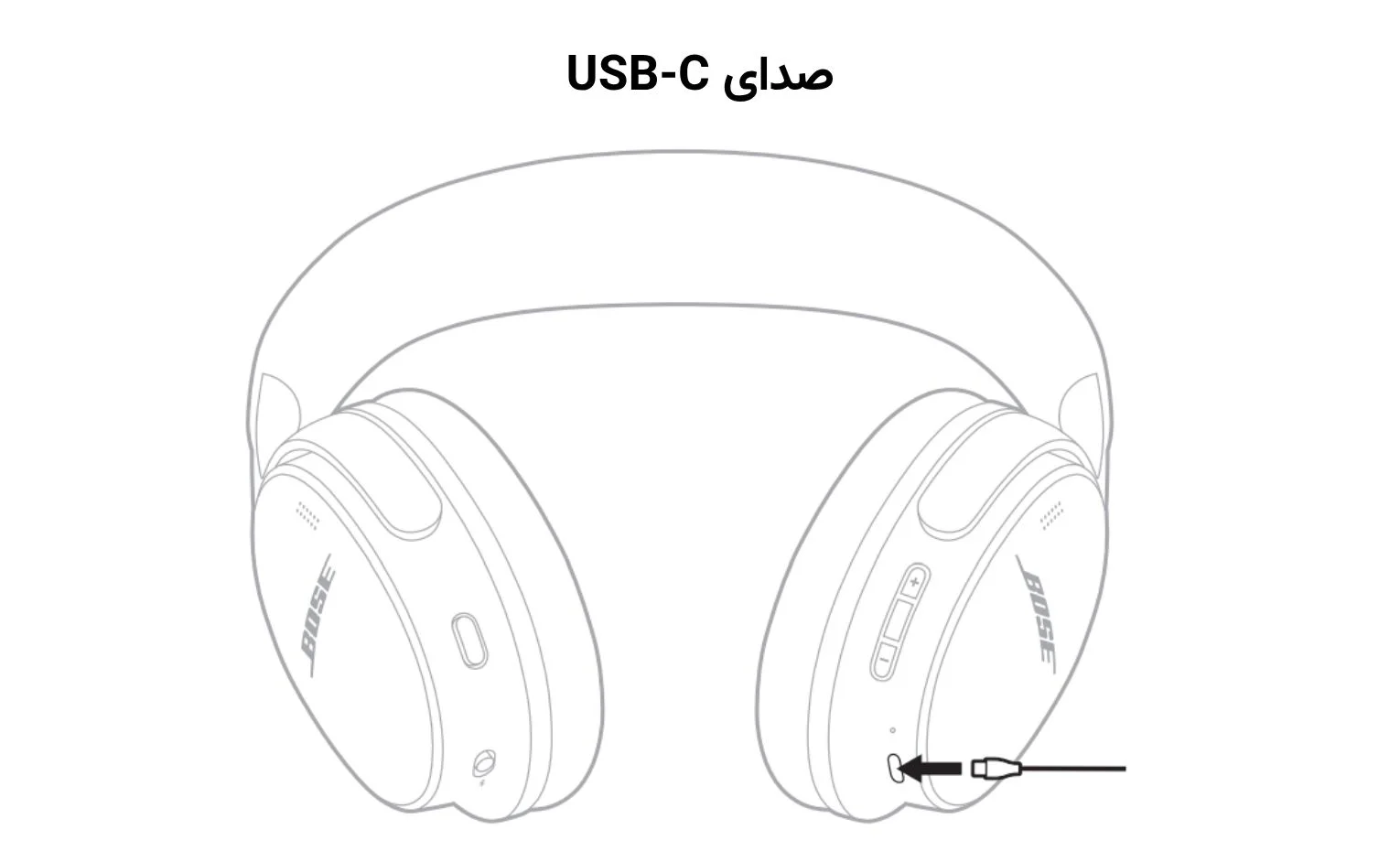
هدفون از صدای USB-C پشتیبانی میکند:
- کابل USB-C را به کاپ راست متصل کنید.
- سر دیگر را به درگاه USB-C دستگاه منبع وصل کنید.
- هدفون را روشن کنید.
هدفون در حالت روشن نیز شارژ میشود. اگر باتری خالی شده باشد، اتصال USB-C به منبع تغذیه خارجی امکان استفاده هنگام شارژ را فراهم میکند. اگر بلوتوث در دسترس نیست، برای ادامه دریافت صدای دستگاه منبع از اتصال USB-C استفاده کنید.
برای جابهجایی میان منبع USB-C و دستگاههای بلوتوثی قبلی، کلید Bluetooth/Power را به جلو ببرید.
باتری
شارژ هدفون
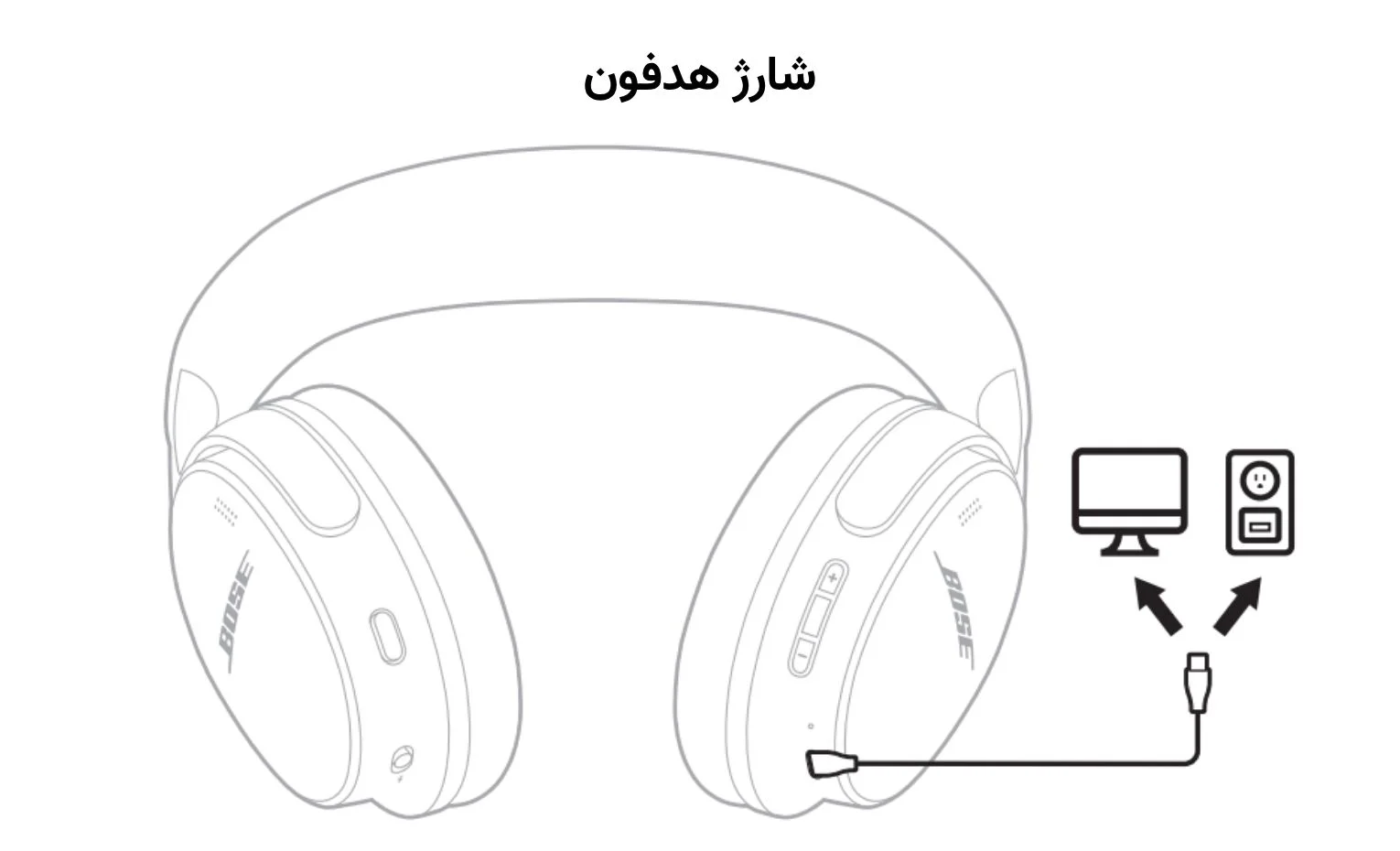
- کابل USB-C را به درگاه کاپ راست وصل کنید.
- سر دیگر را به منبع تغذیه USB-C مانند کامپیوتر یا شارژر دیواری متصل کنید.
هنگام شارژ، چراغ کهربایی ثابت است و پس از تکمیل شارژ سفید ثابت میشود.
استفاده در حالت بلوتوث یا صدای USB هنگام شارژ امکانپذیر است، اما هدفون در حالت خاموش سریعتر شارژ میشود.
زمان شارژ
شارژ کامل تا سه ساعت زمان میبرد. هنگام استفاده همزمان، شارژ کندتر خواهد بود.
مدت پخش و شارژ سریع
| وضعیت | حداکثر زمان اعلامی |
|---|---|
| نویز کنسلینگ روشن، صدای سوراند خاموش | 24 ساعت |
| نویز کنسلینگ و صدای سوراند روشن | 18 ساعت |
| 15 دقیقه شارژ؛ نویز کنسلینگ روشن و صدای سوراند خاموش | 2٫5 ساعت |
در توضیح آزمون شارژ سریع، با صدای سوراند روشن حداکثر دو ساعت پخش ثبت شده است.
آزمون بوز در آوریل 2025 با نمونه نماینده تولید انجام شده است. باتری تا توقف پخش تخلیه شده، 15 دقیقه شارژ شده و سپس با بلندی 75 dB SPL، اکولایزر سهباند روی صفر و حالت Quiet آزمایش شده است. زمان شارژ کامل نیز از وضعیت بدون امکان پخش تا 100 درصد سنجیده شده است. نتیجه واقعی با تنظیمات و استفاده تغییر میکند.
مشاهده میزان باتری
چراغ وضعیت روی کاپ راست قرار دارد. میزان شارژ را میتوانید از برنامه Bose یا دستگاه منبع جفتشده نیز بررسی کنید.
وضعیت هدفون و معنی چراغها

وضعیت بلوتوث
| رفتار چراغ | معنی |
|---|---|
| آبی ضرب موسیقیی | آماده اتصال |
| آبی ثابت | متصل |
| دو چشمک سفید | فهرست دستگاهها پاک شده است |
جدول وضعیت، مدت آبی ثابت را پنج ثانیه نوشته، درحالیکه بخش اتصال 10 ثانیه را ذکر کرده است. در هر دو بخش، معنی آبی ثابت «اتصال برقرارشده» است.
وضعیت باتری
| رفتار چراغ | معنی |
|---|---|
| سفید ثابت | شارژ کامل |
| کهربایی ثابت | شارژ کم تا متوسط |
وضعیت برق و شارژ
| رفتار چراغ | معنی |
|---|---|
| کهربایی ثابت هنگام اتصال شارژ | در حال شارژ |
| سفید ثابت | شارژ کامل |
وضعیت بهروزرسانی و خطا
| رفتار چراغ | معنی |
|---|---|
| سه چشمک سفید با تکرار | بهروزرسانی بیسیم نرمافزار |
| چشمک سریع سفید به مدت 10 ثانیه | بهروزرسانی از طریق USB |
| چشمک سفید به مدت سه ثانیه | بازنشانی |
| چشمک کهربایی و سفید | خطا؛ نیاز به بررسی توسط خدمات بوز |
مراقبت و نگهداری
قراردادن هدفون در کیف
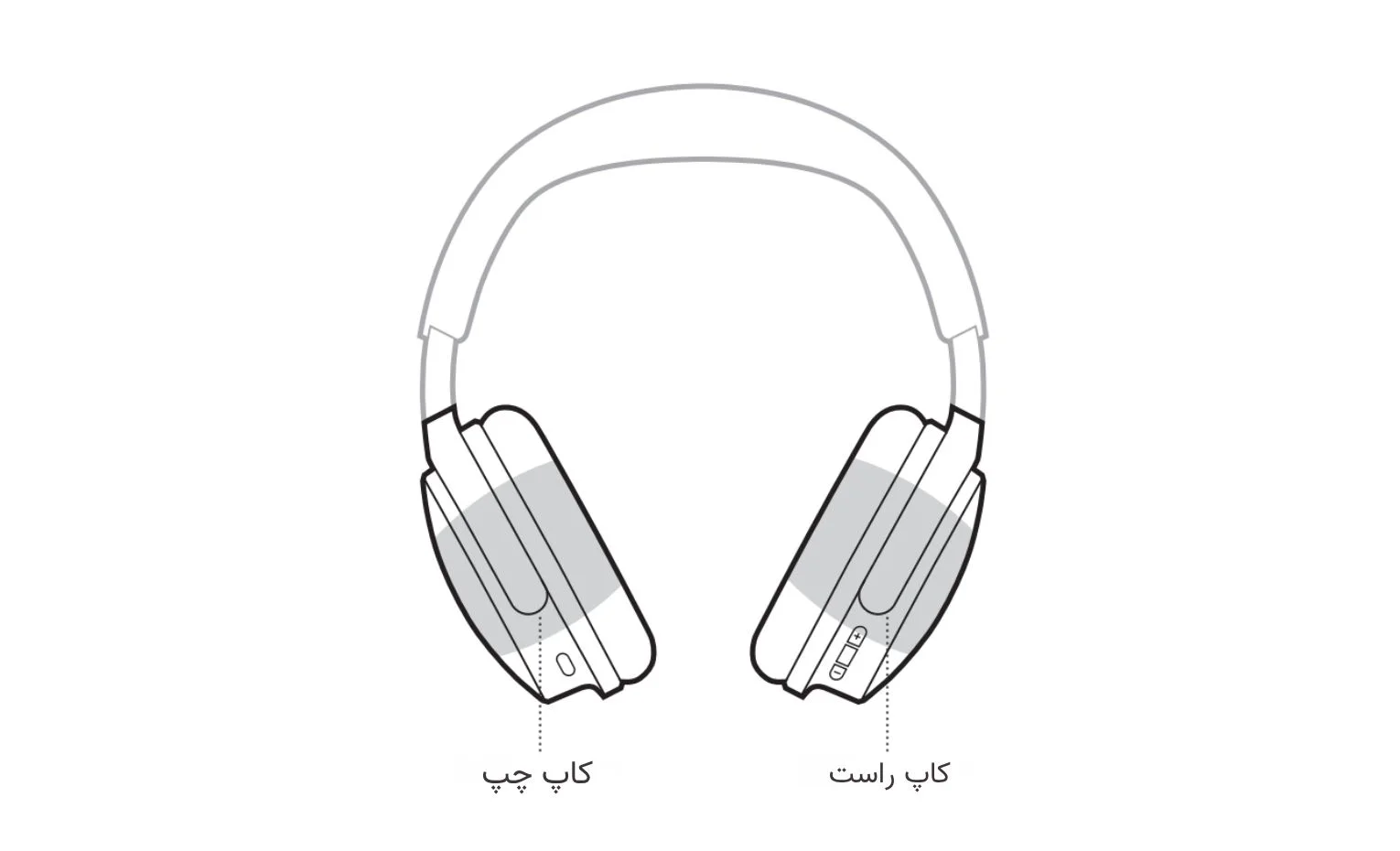
- دستها را دور هر کاپ بگیرید.
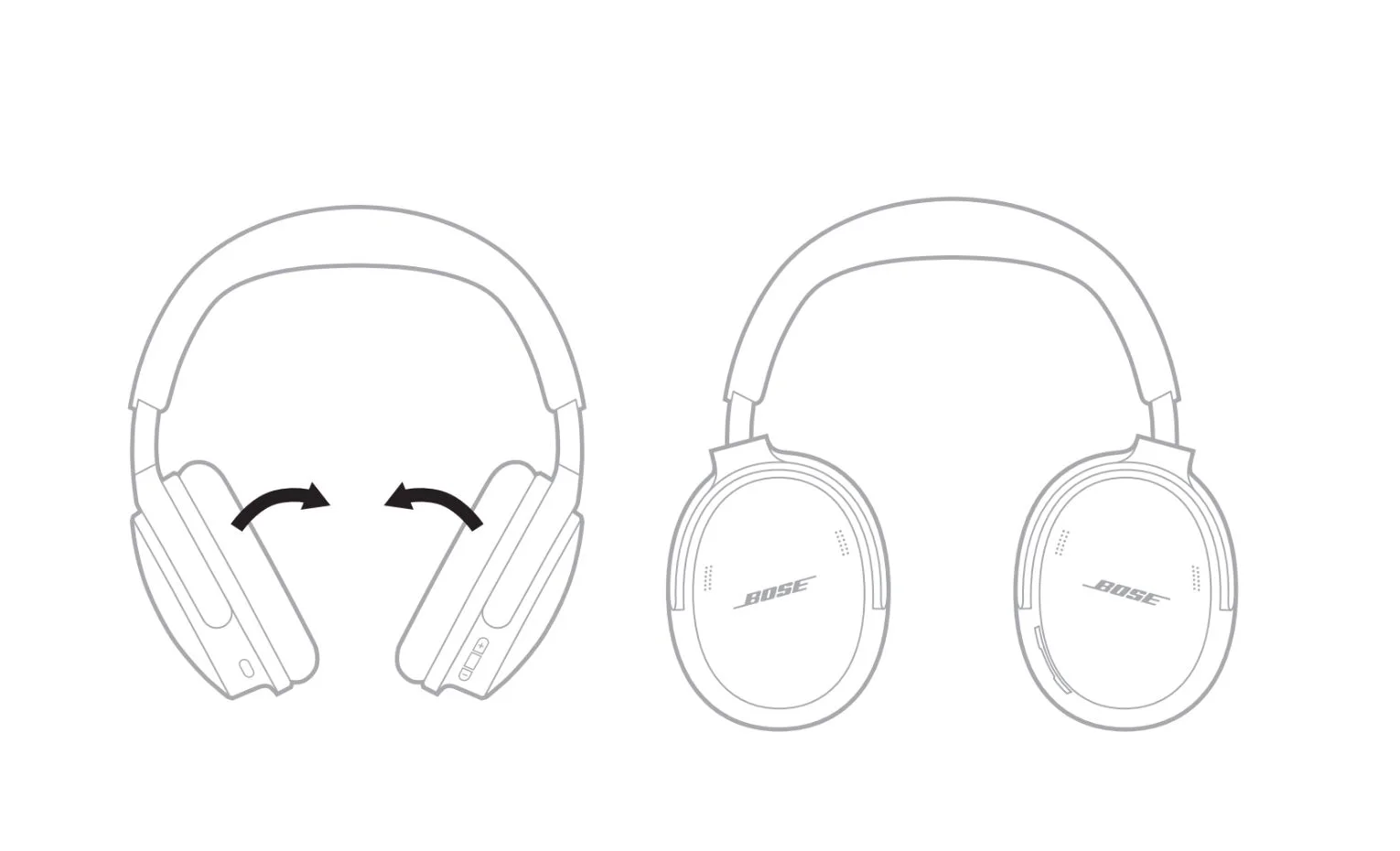
2. هر دو کاپ را به داخل بچرخانید تا تخت شوند.

3. بخشهای قابل تنظیم را به داخل هدبند جمع کنید.
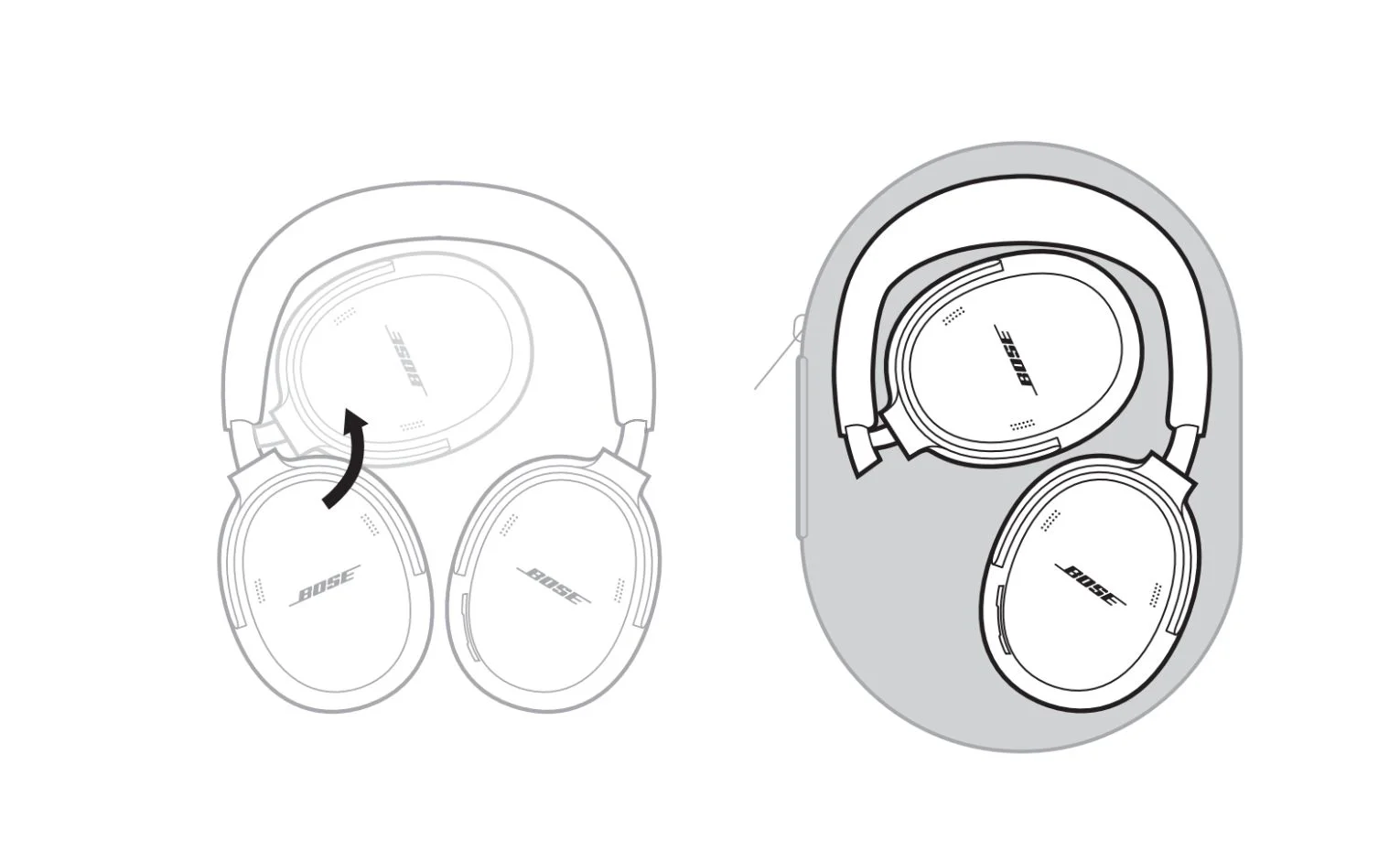
4. کاپ چپ را به سمت هدبند تا کنید و هدفون را در کیف بگذارید.
هنگام این کار، انگشتها را از لولاها دور نگه دارید.
سرویس باتری
فقط باتری سازگار و تأییدشده بوز مجاز است. گزینههای سرویس باتری در صفحه پشتیبانی QuietComfort نسل دوم ارائه میشوند.
بهروزرسانی هدفون
وقتی هدفون به برنامه Bose متصل باشد و بهروزرسانی موجود شود، فرایند بهروزرسانی آغاز میشود؛ دستورهای برنامه را دنبال کنید.
روش دیگر، اتصال از طریق کامپیوتر و استفاده از Bose Updater است.
تمیزکردن
برای هدبند و سطوح بیرونی، در صورت نیاز با پارچهای که فقط کمی با آب مرطوب شده است، بهآرامی تمیزکاری کنید. در بخش عمومی ایمنی، پارچه خشک توصیه شده است؛ برای گردگیری معمول از همان روش استفاده کنید.
- شوینده یا ماده تمیزکننده به کار نبرید.
- اجازه ندهید رطوبت از درگاهها یا کاپها وارد شود.
- آلودگی را به داخل درگاه فشار ندهید.
- داخل درگاهها یا کاپها هوا ندمید و از مکش جاروبرقی استفاده نکنید.
قطعات یدکی و لوازم جانبی
قطعات جایگزین و لوازم جانبی از طریق خدمات بوز معرفی میشوند. نشانی مرجع دفترچه support.Bose.com/qc2 است.
محل شماره سریال و علائم مقرراتی
شماره سریال را میتوانید از Settings برنامه ببینید. محل فیزیکی آن داخل کاپ چپ، زیر پارچه داخلی است.
برای مشاهده:
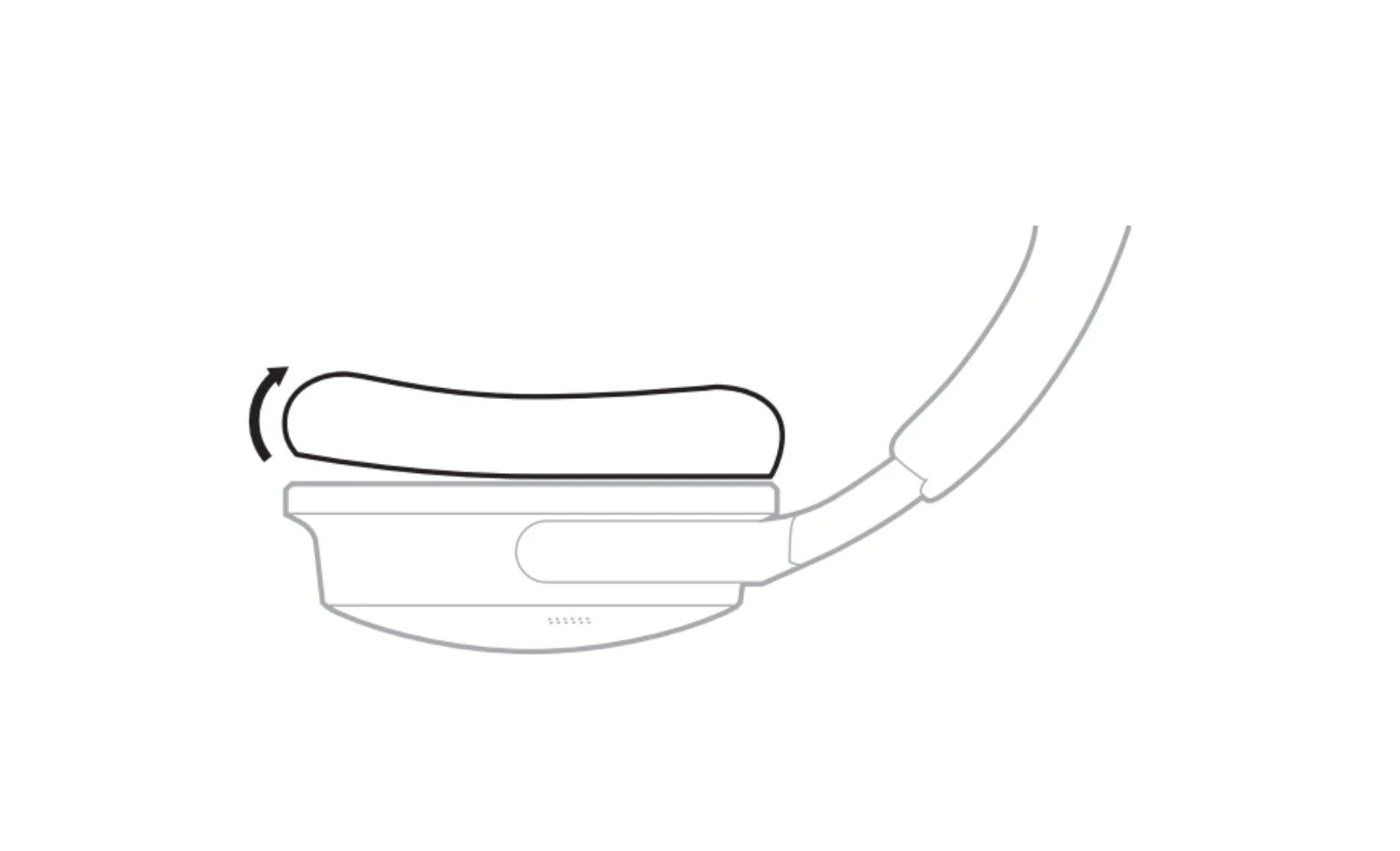
- بخشی از پد کاپ چپ را آرام از کاپ جدا کنید تا زبانههای دور لبه آزاد شوند.
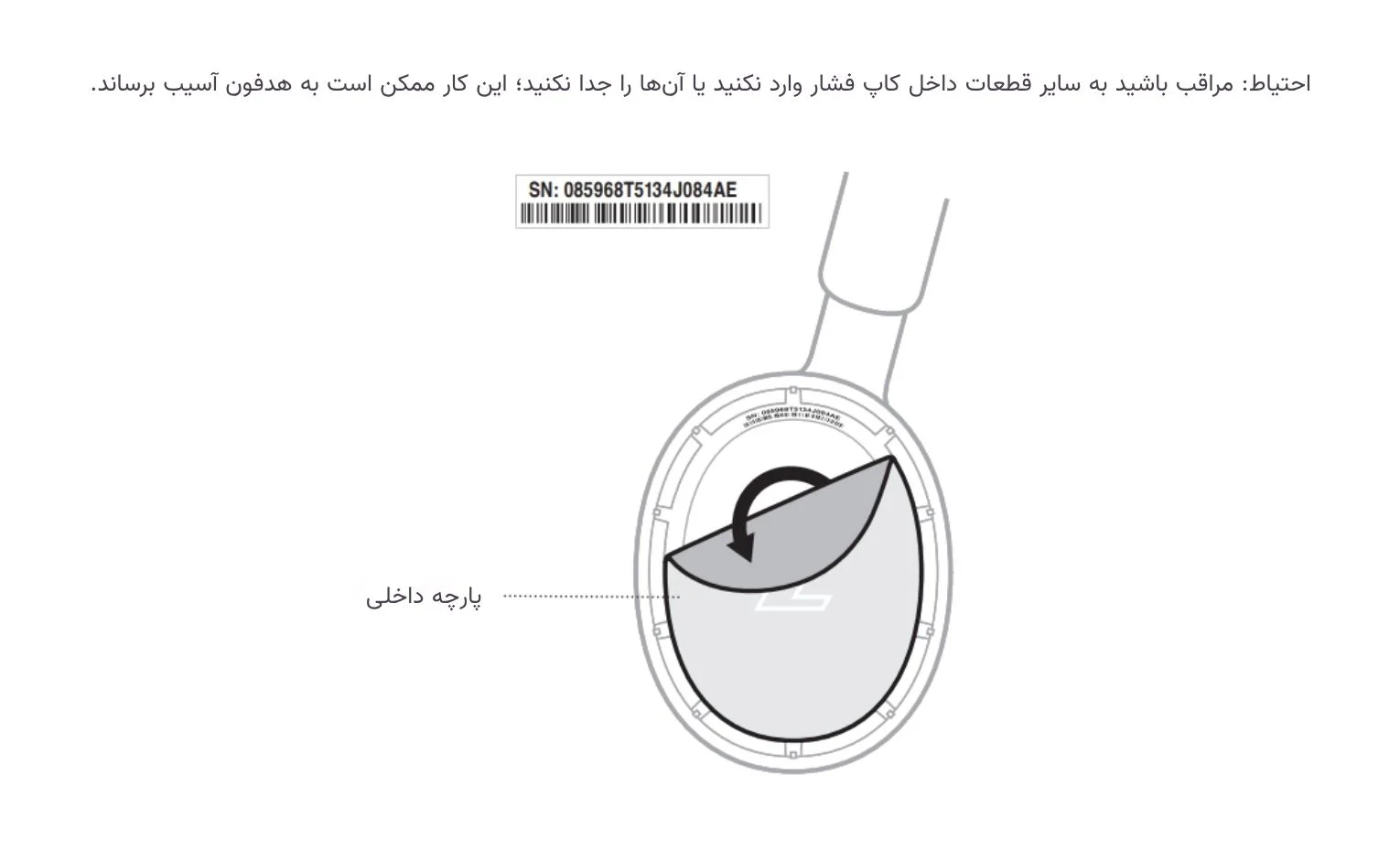
2. لبه بالایی پارچه داخلی را بگیرید و فقط بهاندازه مشاهده اطلاعات، آرام کنار بزنید.
به قطعات داخلی فشار ندهید و آنها را جدا نکنید.

3. پارچه را دوباره در جای خود قرار دهید.
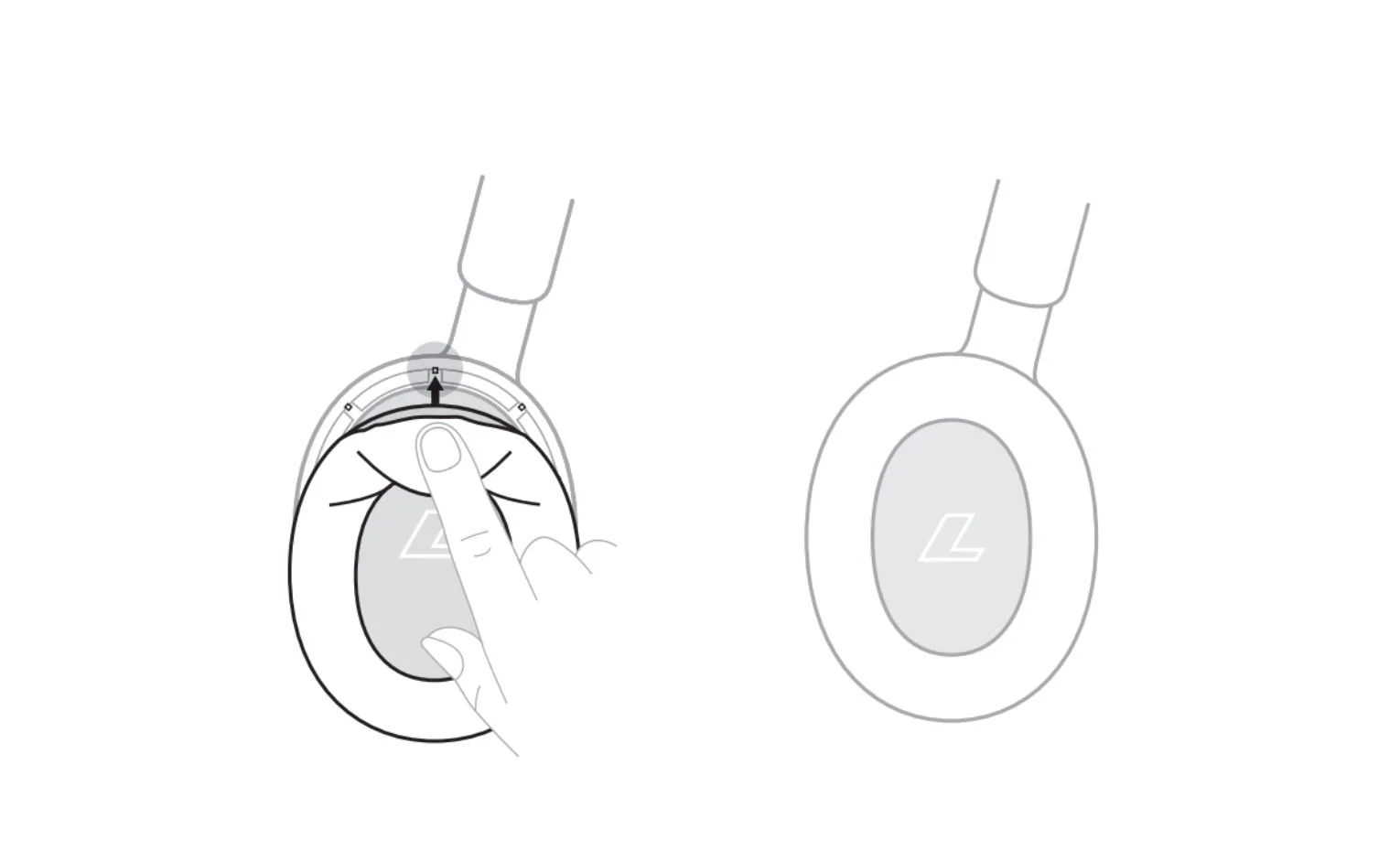
4. لبه پد را روی لبه کاپ فشار دهید تا صدای جاافتادن زبانهها را بشنوید و حس کنید.
تمام دور پد را بررسی کنید تا همه زبانهها محکم شده باشند.
- برای عملکرد صوتی صحیح، همه زبانههای پد باید کامل در جای خود قرار بگیرند.
عیبیابی
مقالهها، ویدئوها و منابع رفع مشکل در راهنمای آنلاین محصول قرار دارند. اگر مشکل برطرف نشد، راه ارتباط رسمی در صفحه تماس بوز ارائه شده است.
بازنشانی هدفون؛ Reset
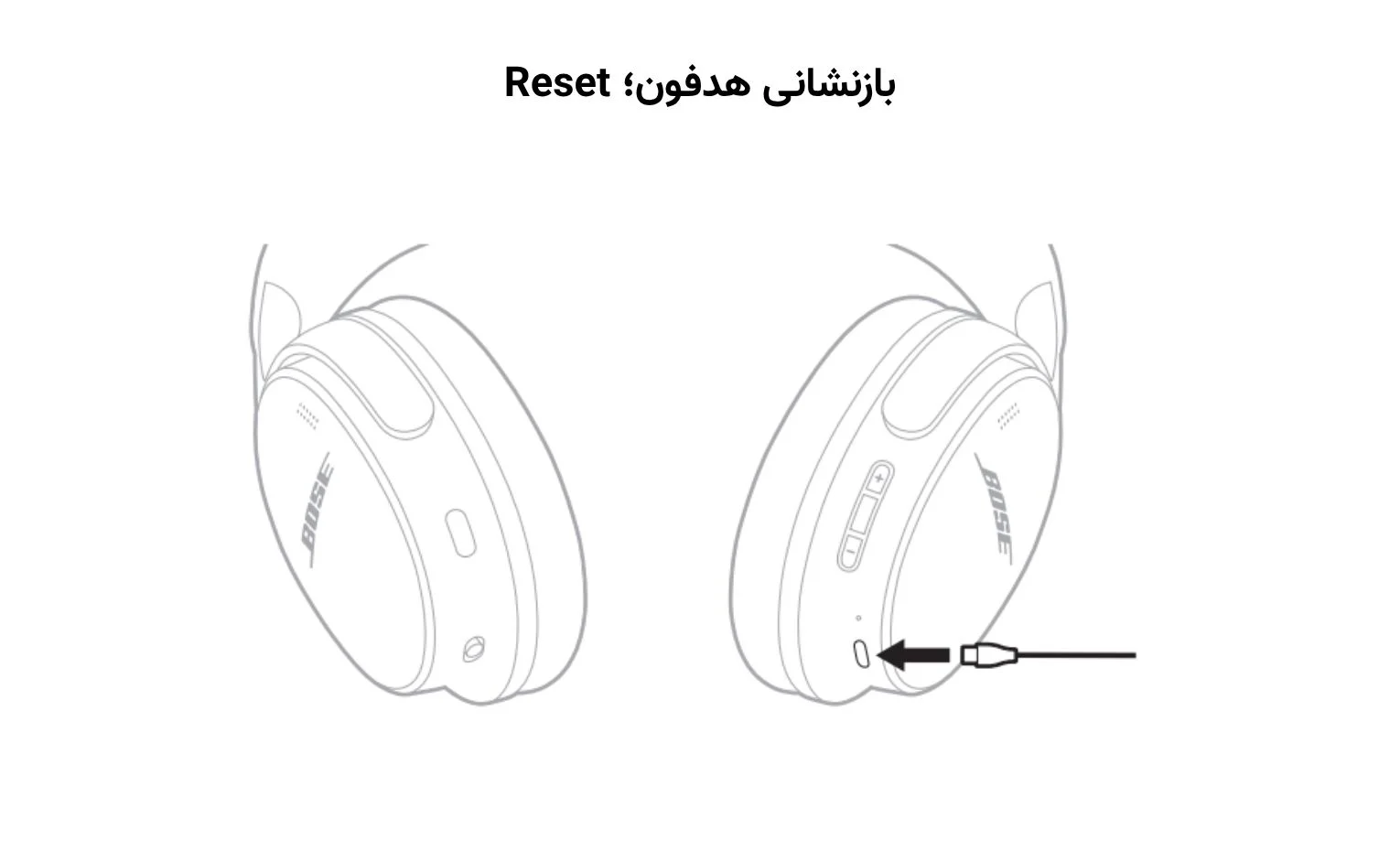
اگر هدفون پاسخ نمیدهد، Reset کنترلها را بازنشانی و دستگاه را راهاندازی مجدد میکند. این کار تنظیمات ذخیرهشده دستگاه را پاک نمیکند.
- نام هدفون را از فهرست بلوتوث دستگاه منبع حذف کنید.
- کابل USB-C را به درگاه کاپ راست متصل کنید.
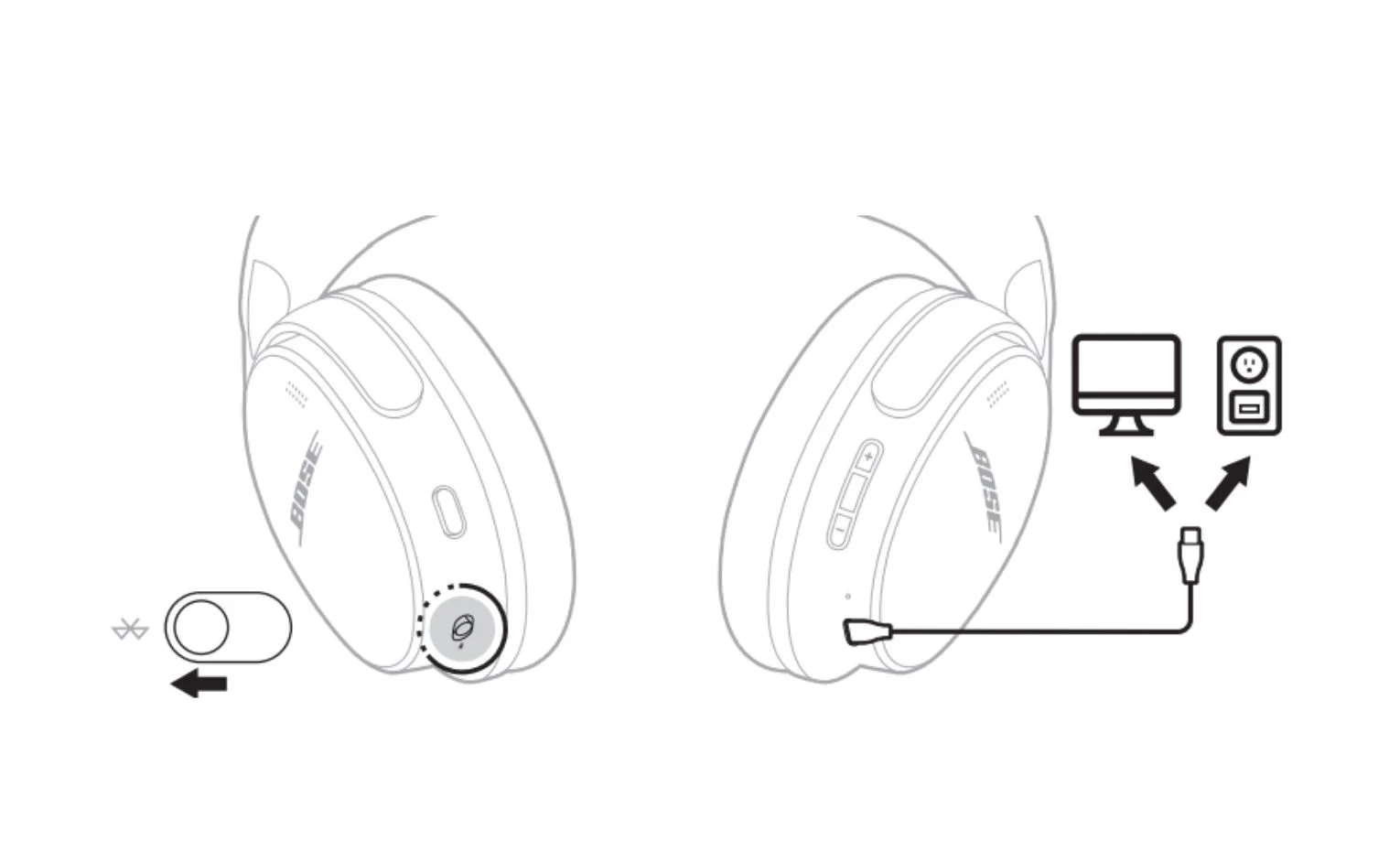
- کلید Bluetooth/Power را به جلو نگه دارید و همزمان سر دیگر کابل را به منبع تغذیه USB-C مانند کامپیوتر یا شارژر وصل کنید.
- پس از اتصال کابل به منبع تغذیه، کلید را رها کنید.
پس از تکمیل Reset، چراغ سه ثانیه سفید چشمک میزند و سپس وضعیت شارژ فعلی را نشان میدهد.
بازگرداندن تنظیمات کارخانه؛ Factory Reset
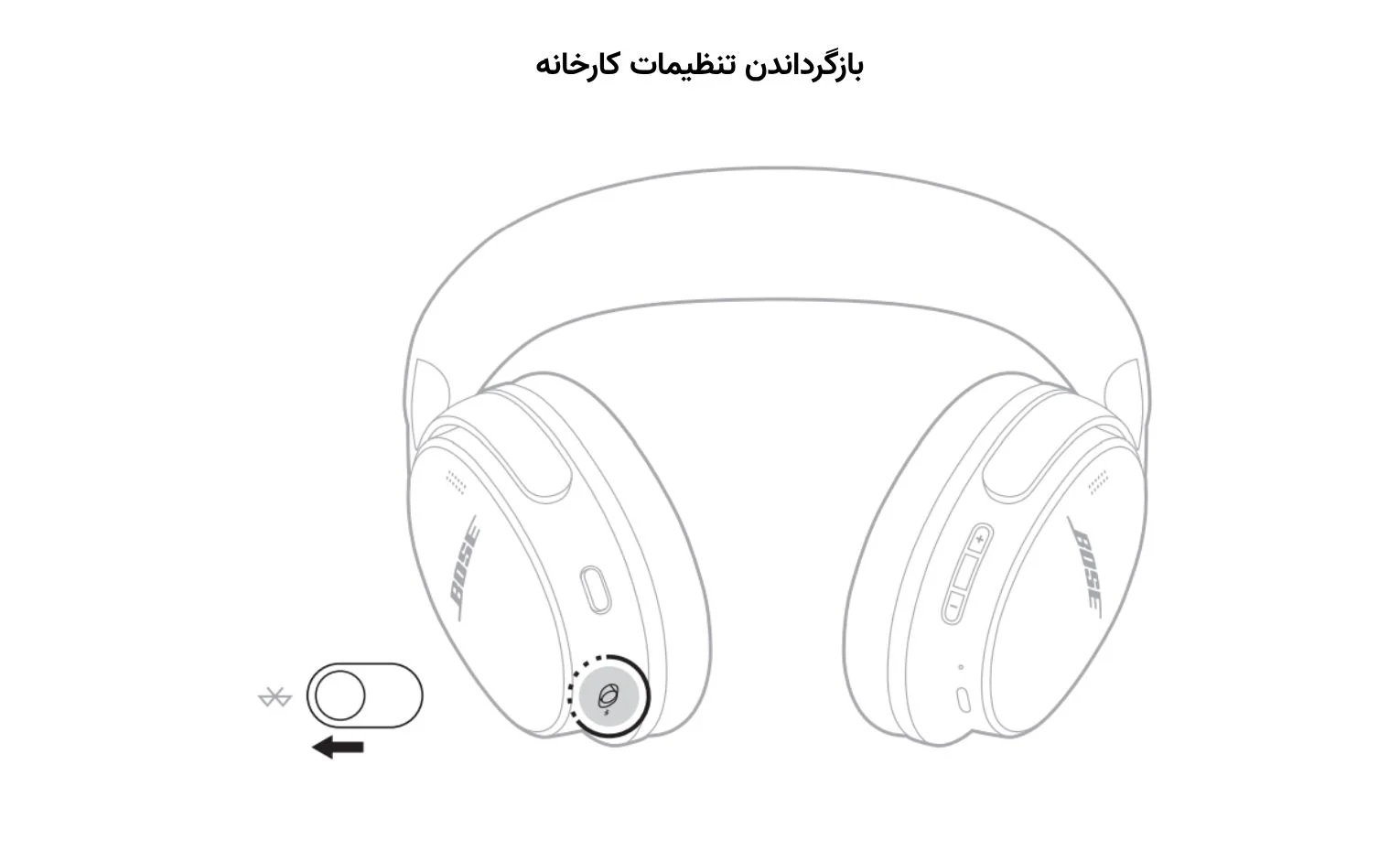
بازگشت به تنظیمات کارخانه تمام تنظیمات را پاک میکند و هدفون را به وضعیت اولیه برمیگرداند. دفترچه این اقدام را برای رفع مشکل یا در صورت توصیه خدمات بوز پیشنهاد میکند.
- هدفون را از فهرست بلوتوث دستگاه منبع حذف کنید.
- در برنامه Bose، آن را از حساب کاربری خود حذف کنید.
- کلید Bluetooth/Power را به جلو ببرید و 20 ثانیه نگه دارید.
پس از تکمیل، چراغ آبی چشمک میزند و هدفون برای راهاندازی اولیه آماده است. اطلاعات تکمیلی حذف از حساب و رفع مشکل در صفحه پشتیبانی محصول قرار دارد.
کلام آخر
برای استفاده روزمره از Bose QuietComfort نسل دوم، ابتدا برنامه Bose را راهاندازی کنید و حالتهای شنیداری دلخواه را در Favorites قرار دهید. هنگام اتصال سیمی، تفاوت AUX و USB-C را در نظر بگیرید؛ در AUX، میکروفونهای کاپ و کنترل تماس و پخش غیرفعال میشوند.
برای رفع مشکل نیز میان پاککردن فهرست بلوتوث، Reset و بازگشت به تنظیمات کارخانه تفاوت بگذارید؛ فقط گزینه آخر تمام تنظیمات را حذف میکند.


پاسخگوی سوالات شما هستیم
دیدگاهی وجود ندارد!