


آنچه خواهید خواند
- چگونه نرم افزار هدفون گیمینگ JBL Quantum را نصب کنیم؟
- کالبدشکافی فنی JBL QuantumENGINE، نیازمندیها و معماری سیستم
- جدول الزامات سیستمی و مشخصات فنی نصب JBL QuantumENGINE
- پروتکل نصب گامبهگام نرمافزار بر روی ویندوز
- مدیریت ساختار صوتی دوگانه، تفکیک کانالهای بازی و چت
- کالیبراسیون و صدای Spatial، فراتر از استریوی معمولی
- تحلیل اکوسیستم اپلیکیشنهای موبایل، پاسخ به نیاز شما
- اپلیکیشن اختصاصی JBL Quantum App
- اپلیکیشن عمومی JBL Headphones App
- سازگاری میان-پلتفرمی و محدودیتهای نرمافزاری
- ویژگیهای هوشمند و تأثیرات هوش مصنوعی در تجربه کاربری
- جدول مقایسه ویژگیهای نرمافزاری در ورژنهای مختلف پلتفرم
- عیبیابی و پایداری سیستم، مدیریت چالشهای نرمافزاری
- شخصیسازی اکولایزر و پروفایلهای صوتی حرفهای
- نگهداری و ارتقا، تضمین عملکرد درازمدت
- سنتز نهایی و توصیههای استراتژیک
چگونه نرم افزار هدفون گیمینگ JBL Quantum را نصب کنیم؟
چگونه نرم افزار هدفون گیمینگ JBL Quantum را نصب کنیم؟ صنعت صوت و تصویر در دهههای اخیر شاهد تحولات بنیادینی بوده است که در آن شرکتهای پیشرو از تولید صرف سختافزار به سمت ایجاد اکوسیستمهای یکپارچه نرمافزار-محور حرکت کردهاند.
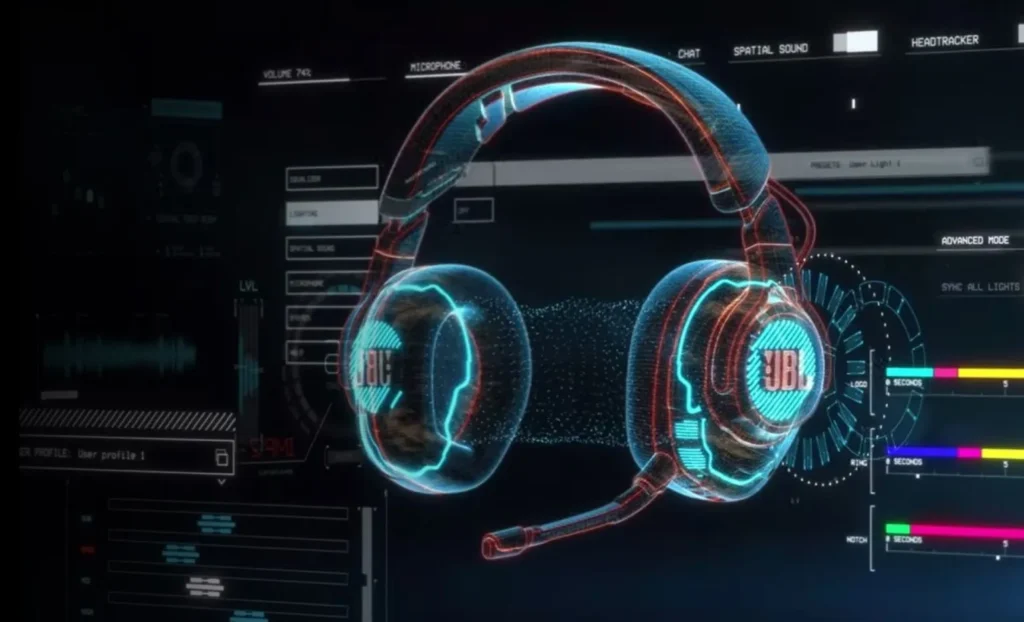
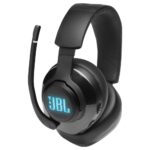
شرکت جیبیال (JBL)، تحت مالکیت صنایع بینالمللی هارمن (Harman)، با معرفی سری کوانتوم (Quantum) گامی جسورانه در جهت بازتعریف تجربه صوتی گیمینگ برداشته است. این سری از محصولات نه تنها بر پایه درایورهای سختافزاری با کیفیت بالا بنا شدهاند، بلکه هسته اصلی عملکرد آنها در گرو پلتفرم نرمافزاری پیشرفتهای به نام JBL QuantumENGINE است.
درک ضرورت نصب و پیکربندی دقیق این نرمافزار برای هر گیمری که به دنبال بهرهبرداری حداکثری از پتانسیل دستگاه خود است، امری حیاتی تلقی میشود؛ چرا که بسیاری از ویژگیهای تبلیغ شده نظیر صدای Spatial (Spatial Sound) و ردیابی سر (Head-Tracking) تنها از طریق این لایه نرمافزاری فعال میگردند.
هدف از توسعه سری کوانتوم، ارائه مفهومی تحت عنوان “صدا بقاست” (Sound is Survival) بوده است. این شعار بر این حقیقت استوار است که در بازیهای رقابتی مدرن، تشخیص جهت دقیق صدا میتواند تفاوت بین پیروزی و شکست را رقم بزند.
نرمافزار JBL QuantumENGINE به عنوان مرکز فرماندهی عمل کرده و با استفاده از الگوریتمهای پیچیده پردازش سیگنال دیجیتال (DSP)، صدای استریو را به یک محیط صوتی سه بعدی واقعی تبدیل میکند.
این پلتفرم با هدف ایجاد یکپارچگی بین پلتفرمهای مختلف توسعه یافته است، اگرچه کاملترین ورژن آن برای سیستمعامل ویندوز طراحی شده است تا بتواند از پهنای باند و قدرت پردازشی کامپیوترهای شخصی بهرهمند شود.
تکامل این سری در سالهای 2024 و 2025 نشاندهنده گرایش جیبیال به سمت موبایل-گیمینگ و کنسولها است، به طوری که اکنون علاوه بر نرمافزار دسکتاپ، اپلیکیشنهای موبایلی اختصاصی نیز برای مدیریت ایربادها و هدستهای بیسیم روانه بازار شدهاند. این تنوع در ابزارهای مدیریتی، ضمن افزایش سطح کنترل شما، ضرورت وجود یک راهنمای جامع برای تشریح فرآیندهای نصب و تمایز میان ابزارهای مختلف را بیش از پیش نمایان میسازد.

کالبدشکافی فنی JBL QuantumENGINE، نیازمندیها و معماری سیستم
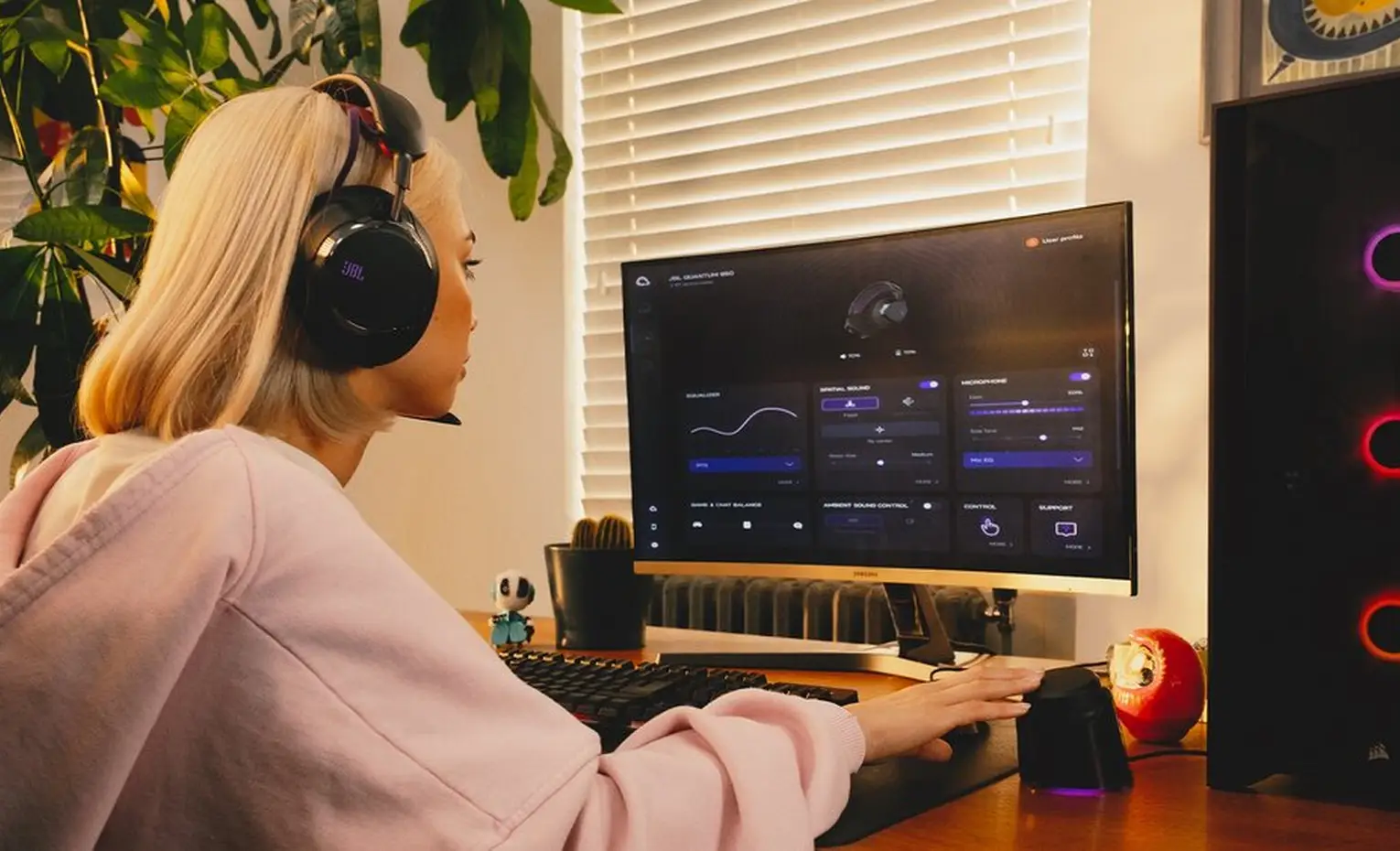
نرمافزار JBL QuantumENGINE صرفاً یک رابط گرافیکی برای تنظیم صدا نیست، بلکه یک موتور پردازشی است که وظایف متعددی از جمله کالیبراسیون آناتومیک، مدیریت نورپردازی RGB، بهروزرسانی سفتافزار (Firmware) و شخصیسازی پروفایلهای اکولایزر را بر عهده دارد.
برای اجرای پایدار این نرمافزار، سیستم شما باید با استانداردهای خاصی مطابقت داشته باشد. بر اساس اسناد رسمی، این نرمافزار برای سیستمعاملهای مدرن بهینه شده است و تمرکز اصلی آن بر روی معماریهای 64 بیتی است تا بتواند پردازشهای سنگین صوتی را با کمترین تأخیر (Latency) انجام دهد.
یکی از جنبههای کلیدی در معماری این نرمافزار، توانایی آن در شناسایی خودکار سختافزار متصل است. به محض اتصال هدست از طریق پورت USB یا دانگل بیسیم 2.4 گیگاهرتز، نرمافزار مدل دقیق دستگاه را شناسایی کرده و رابط کاربری را بر اساس ویژگیهای اختصاصی آن مدل (نظیر نویز کنسلینگ فعال یا سنسورهای ردیابی سر) تغییر میدهد.
این هوشمندی باعث میشود که شما مدلهای مختلف، از هدفون جی بی ال مدل Quantum 300 تا هدفون جی بی ال مدل Quantum One، تجربه کاربری متفاوتی را در یک محیط واحد داشته باشید.
جدول الزامات سیستمی و مشخصات فنی نصب JBL QuantumENGINE
| پارامتر فنی | الزامات و جزئیات عملیاتی |
|---|---|
| سیستمعامل (Windows) | ویندوز 10 (فقط نسخه 64 بیتی) / ویندوز 11 |
| سیستمعامل (macOS) | macOS-arm64 و macOS-x64 (نسخههای محدود) |
| فضای ذخیرهسازی | حداقل 500 مگابایت فضای خالی روی درایو سیستم |
| پروتکل اتصال | USB 2.0/3.0 یا اتصال بیسیم 2.4 گیگاهرتز (از طریق دانگل) |
| پلتفرم موبایل | اندروید 6.0 به بالا / iOS 12 به بالا |
| ویژگی انحصاری ویندوز | JBL QuantumSURROUND و DTS Headphone:X v2.0 |
تحلیل دادههای جدول فوق نشان میدهد که جیبیال بر روی پایداری در محیطهای 64 بیتی تأکید ویژهای دارد. دلیل این امر، پهنای باند مورد نیاز برای انتقال دادههای صوتی با وضوح بالا و همچنین مدیریت همزمان جریانهای صوتی دوگانه (Game و Chat) است که در ادامه به تفصیل بررسی خواهد شد.
پروتکل نصب گامبهگام نرمافزار بر روی ویندوز
فرآیند نصب JBL QuantumENGINE به گونهای طراحی شده است که حتی برای شما با دانش فنی محدود نیز قابل انجام باشد، اما رعایت ظرافتهای خاص در طول این فرآیند میتواند از بروز مشکلات درایوری در آینده جلوگیری کند. نصب صحیح این نرمافزار اولین قدم در فعالسازی قابلیتهایی است که هدستهای کوانتوم را از هدستهای معمولی متمایز میکند.
- در مرحله نخست، شما باید به وبسایت رسمی جی بی ال مراجعه نماید. انتخاب منبع رسمی بسیار حیاتی است، زیرا ورژنهای غیررسمی ممکن است فاقد امضاهای دیجیتالی لازم برای درایورهای صوتی ویندوز باشید.
- پس از دانلود فایل نصبی که معمولاً حجمی بین 130 تا 150 مگابایت دارد، اجرای آن با دسترسی مدیر (Administrator) الزامی است تا نرمافزار بتواند تغییرات لازم را در زیرسیستمهای صوتی ویندوز اعمال کند.
- در طول فرآیند نصب، نرمافزار ممکن است از شما بخواهد که هدست را متصل کند. برای مدلهای سیمی، استفاده از کابل USB اصلی شرکت توصیه میشود و برای مدلهای بیسیم مانند Quantum 610 یا 810، دانگل باید مستقیماً به پورت USB مادربرد متصل گردد (اجتناب از هابهای غیرفعال).
- پس از اتمام نصب، یک مرحله بحرانی وجود دارد که اغلب توسط شما نادیده گرفته میشود: راهاندازی مجدد (Restart) کامل سیستم. این عمل باعث میشود که درایورهای مجازی JBL به درستی در لایه انتزاعی سختافزار (HAL) ویندوز بارگذاری شوند.
- پس از بالا آمدن سیستم، اجرای برنامه برای اولین بار با فرآیند بررسی سفتافزار همراه خواهد بود. اگر ورژن سفتافزار هدست قدیمی باشد، نرمافزار پیامی برای بهروزرسانی نمایش میدهد. در این لحظه، هدست باید از طریق کابل USB به کامپیوتر متصل باشد، حتی اگر دستگاه بیسیم باشد؛ زیرا انتقال دادههای سفتافزاری از طریق ارتباط بیسیم ریسک بالایی دارد و هرگونه قطعی میتواند منجر به غیرقابل استفاده شدن (Bricking) دستگاه گردد.

مدیریت ساختار صوتی دوگانه، تفکیک کانالهای بازی و چت
یکی از نوآوریهای برجسته در سری کوانتوم، استفاده از دو دستگاه صوتی مجازی مجزا برای مدیریت صدا است. این ساختار به گیمر اجازه میدهد تا تعادل صوتی بین صدای محیط بازی و صدای همتیمیها را به صورت فیزیکی و با استفاده از دایل (Dial) موجود روی گوشی هدست کنترل کند. تنظیم نادرست این بخش در کنترل پنل صدا، یکی از شایعترین دلایل عدم عملکرد صحیح نرمافزار گزارش شده است.
تحلیل مکانیزم عملکردی این سیستم نشان میدهد که ویندوز باید هدست را به عنوان دو نهاد مستقل بشناسد. دستگاه اول که تحت عنوان “JBL Quantum Game” شناخته میشود، باید به عنوان دستگاه خروجی پیشفرض (Default Device) تنظیم گردد.
این کانال مسیری است که تمامی افکتهای صدای Spatial و تنظیمات اکولایزر بر روی آن اعمال میشوند. دستگاه دوم که “JBL Quantum Chat” نام دارد، باید به عنوان دستگاه ارتباطی پیشفرض (Default Communication Device) در نظر گرفته شود.
این تفکیک هوشمندانه به نرمافزار اجازه میدهد تا صدای بازی را پردازش کرده و در عین حال صدای چت را بدون تغییر و با وضوح بالا انتقال دهد. شما دیسکورد (Discord) یا تیماسپیک (TeamSpeak) باید در تنظیمات داخلی این اپلیکیشنها نیز خروجی و ورودی را بر روی گزینه “Chat” تنظیم کند تا سیستم Balance Dial به درستی عمل نماید.
عدم رعایت این سلسله مراتب باعث میشود که با چرخاندن دایل، صدای هر دو بخش به صورت همزمان کم یا زیاد شود که نقض غرض اصلی این فناوری است.

کالیبراسیون و صدای Spatial، فراتر از استریوی معمولی
قدرت واقعی JBL QuantumENGINE در بخش Spatial Sound نهفته است. این نرمافزار دو استاندارد اصلی را ارائه میدهد: DTS Headphone:X v2.0 و فناوری اختصاصی JBL QuantumSURROUND. در حالی که DTS یک استاندارد صنعتی شناخته شده است، QuantumSURROUND با استفاده از مدلسازی مجازی اتاق و بازتابهای صوتی، تجربهای سینماییتر را ارائه میدهد که برای بازیهای جهان-باز (Open World) بسیار ایدهآل است.
برای مدل پرچمدار JBL Quantum ONE، یک مرحله اضافی تحت عنوان کالیبراسیون با میکروفون اختصاصی وجود دارد. این میکروفون کوچک که در جعبه محصول موجود است، باید در داخل گوش شما قرار گرفته و سپس به پورت میکروفون هدست متصل شود.
نرمافزار با پخش مجموعهای از فرکانسها و ضبط بازتاب آنها از داخل کانال گوش، یک “نمایه صوتی شخصیسازی شده” بر اساس آناتومی بدن فرد ایجاد میکند. این سطح از شخصیسازی، دقت تشخیص جهت صدا را تا حد قابل توجهی نسبت به پروفایلهای پیشفرض افزایش میدهد.
علاوه بر این، در مدلهایی که دارای سنسورهای ردیابی سر هستند، کالیبراسیون شامل ثابت کردن مرکز دید شما است. با کلیک بر روی دکمه Re-center در نرمافزار یا فشردن دکمه فیزیکی روی هدست، سیستم متوجه میشود که موقعیت مستقیم شما به سمت مانیتور کجاست.
از آن لحظه به بعد، با چرخاندن سر، میدان صوتی در جای خود ثابت میماند؛ به طوری که اگر صدای انفجاری در سمت راست مانیتور رخ دهد و شما سر خود را به سمت راست بچرخاند، صدا اکنون باید از روبرو شنیده شود. این تعامل دقیق بین نرمافزار و سختافزار، سطح غوطهوری (Immersion) را به سطحی میرساند که در هدستهای استریوی معمولی غیرقابل دسترس است.

تحلیل اکوسیستم اپلیکیشنهای موبایل، پاسخ به نیاز شما
یکی از پرسشهای اساسی شما در مورد وجود اپلیکیشن موبایل برای سری کوانتوم است. بر خلاف تصور عمومی که تنها یک نرمافزار دسکتاپ را متصور هستند، جیبیال یک استراتژی دوگانه را در پلتفرمهای موبایل دنبال کرده است. این شرکت بسته به نوع محصول (هدستهای دورگوش بیسیم یا ایربادهای TWS)، دو اپلیکیشن متفاوت را ارائه میدهد.
اپلیکیشن اختصاصی JBL Quantum App
این اپلیکیشن که در سالهای اخیر برای اندروید و iOS عرضه شده، مرکز کنترل مدرنی برای نسل جدید محصولات بیسیم سری کوانتوم است. تمرکز این برنامه بر روی مدلهایی است که از بلوتوث یا اتصال دوگانه (Dual Source) پشتیبانی میکنند. رابط کاربری این اپلیکیشن با الهام از محیطهای گیمینگ طراحی شده و به شما اجازه میدهد بدون نیاز به دسترسی به کامپیوتر، تنظیمات حیاتی را تغییر دهد.
اپلیکیشن عمومی JBL Headphones App
برای برخی از محصولات سری کوانتوم که ماهیت دوگانه (گیمینگ و استفاده روزمره) دارند، سازگاری با اپلیکیشن استاندارد JBL Headphones نیز فراهم شده است. این اپلیکیشن برای کاربرانی که از ایربادهای Quantum TWS یا TWS Air در محیطهای خارج از خانه استفاده میکنند، بسیار کاربردی است. این برنامه امکاناتی نظیر جستجوی ایرباد (Find My Buds)، تنظیمات نویز کنسلینگ تطبیقی و دستیارهای صوتی (Google Assistant/Alexa) را مدیریت میکند.
نکته حائز اهمیت این است که برخی مدلها مانند Quantum TWS از هر دو اپلیکیشن پشتیبانی میکنند. با این حال، “JBL Quantum App” گزینههای بیشتری را برای شخصیسازیهای مربوط به گیمینگ، مانند اکولایزرهای بهینه شده برای صدای پا در بازیهای شوتر، ارائه میدهد. برای شما موبایل گیمینگ، نصب این اپلیکیشن از گوگل پلی استور یا اپل اپاستور، دقیقاً مشابه نصب QuantumENGINE روی ویندوز، برای دسترسی به ویژگیهای پیشرفته ضروری است.

سازگاری میان-پلتفرمی و محدودیتهای نرمافزاری
اگرچه جیبیال تلاش کرده است تا سری کوانتوم را به عنوان یک راهکار جامع برای تمامی پلتفرمها معرفی کند، اما واقعیت فنی نشاندهنده تفاوتهای آشکار در سطح دسترسی نرمافزاری است. در حالی که اتصال فیزیکی (جک 3.5 میلیمتری) باعث میشود هدست روی هر دستگاهی از کنسولهای بازی تا موبایلهای قدیمی کار کند، اما هوش مصنوعی و پردازشهای نرمافزاری در پلتفرمهای مختلف محدودیتهای متفاوتی دارند.
بررسیها نشان میدهد که پلتفرمهای کنسولی (PS5، Xbox Series X/S و Nintendo Switch) فاقد نرمافزار اختصاصی JBL هستند. شما در این پلتفرمها باید به تنظیمات داخلی خود کنسول متکی باشید. برای مثال، در پلیاستیشن 5، شما میتوانند از فناوری صوتی Tempest 3D استفاده کند که توسط خود کنسول پردازش میشود و نه توسط نرمافزار جیبیال. به همین ترتیب، در ایکسباکس، استفاده از Dolby Atmos یا Windows Sonic جایگزین QuantumSURROUND میشود.
در پلتفرم macOS، وضعیت به گونهای بینابینی است. جیبیال ابزار “JBL QuantumENGINE for macOS” را ارائه کرده است، اما این ابزار بیشتر بر روی ارتقای سفتافزار و تنظیمات پایه تمرکز دارد و فاقد پیچیدگیهای ورژن ویندوز در زمینه کالیبراسیون صدای Spatial است. این موضوع نشان میدهد که ویندوز همچنان پلتفرم مرجع (Reference Platform) برای این سری از محصولات باقی مانده است.

ویژگیهای هوشمند و تأثیرات هوش مصنوعی در تجربه کاربری
یکی از جنبههای کمتر شناخته شده نرمافزار QuantumENGINE، استفاده از الگوریتمهای هوش مصنوعی برای بهبود کیفیت ارتباطات صوتی است. در ورژنهای اخیر، ویژگی تحت عنوان “فیلتر نویز کیبورد مبتنی بر هوش مصنوعی” (AI Keyboard Noise Filter) اضافه شده است.
این فناوری به طور فعال جریان صوتی میکروفون را تحلیل کرده و فرکانسهای مربوط به کلیکهای کیبوردهای مکانیکی را شناسایی و حذف میکند، بدون اینکه خللی در وضوح صدای شما ایجاد شود. این قابلیت به ویژه برای استریمرها و گیمرهایی که در محیطهای شلوغ فعالیت میکنند، یک ابزار نرمافزاری بسیار ارزشمند تلقی میشود.
علاوه بر این، مدیریت نورپردازی RGB که تحت نام “Quantum Lighting” شناخته میشود، فراتر از یک تغییر رنگ ساده است. نرمافزار به شما اجازه میدهد تا الگوهای نوری پیچیدهای را طراحی کند که میتوانند با رویدادهای داخل بازی یا ضربآهنگ موسیقی همگام شوند.
این سطح از شخصیسازی بصری، اگرچه مستقیماً بر کیفیت صدا تأثیر نمیگذارد، اما بخشی از استراتژی جیبیال برای ایجاد یک فضای گیمینگ منسجم و شخصیسازی شده است که تنها از طریق رابط کاربری دسکتاپ قابل دسترسی است.
جدول مقایسه ویژگیهای نرمافزاری در ورژنهای مختلف پلتفرم
| مدلهای سازگار با JBL Quantum App | قابلیتهای قابل مدیریت در اپلیکیشن |
|---|---|
| JBL Quantum 910 / 910X / 910P | تنظیم ANC، صدای فضایی، ردیابی سر، RGB |
| JBL Quantum 360X / 360P | اکولایزر گیمینگ، تعادل صدای چت/بازی |
| JBL Quantum 650 / 950 | پروفایلهای صوتی اختصاصی، بهروزرسانی فریمور |
| JBL Quantum TWS / TWS AIR | مدیریت Smart Ambient، تنظیمات لمسی |
| JBL Quantum Stream Wireless | تنظیم گین (Gain) میکروفون، وضعیت باتری |
دادههای این مقایسه تأیید میکند که گیمرهای حرفهای برای دسترسی به 100 درصد امکانات محصول، ناگزیر به استفاده از ورژن ویندوز هستند.
عیبیابی و پایداری سیستم، مدیریت چالشهای نرمافزاری
با وجود پیشرفتهای حاصل شده، شما ممکن است در طول چرخه حیات محصول با چالشهای نرمافزاری روبرو شوند. یکی از رایجترین مشکلات، عدم شناسایی هدست توسط نرمافزار (Headset Not Detected) است. تحلیلهای فنی نشان میدهد که این مشکل اغلب به دلیل تداخل درایورهای صوتی قدیمی یا محدودیتهای دسترسی در ویندوز رخ میدهد.
راهکار پیشنهادی برای این معضل، انجام فرآیند “اتصال دستی” (Manual Pairing) است. در مدلهای بیسیم، نگه داشتن دکمه پاور روی هدست به مدت 5 ثانیه و همزمان نگه داشتن دکمه روی دانگل USB، یک ارتباط سختافزاری مستقیم برقرار میکند که معمولاً باعث میشود نرمافزار مجدداً دستگاه را شناسایی کند.
همچنین، بررسی وضعیت درایورها در Device Manager ویندوز و اطمینان از عدم وجود علامت تعجب زرد رنگ در کنار دستگاههای صوتی JBL، گامی ضروری در عیبیابی است.
مسئله دیگر، ناپایداری در ورژنهای جدید نرمافزار است. جیبیال در مواردی که ورژن 2.0 با برخی سیستمها ناسازگار باشد، امکان بازگشت به ورژن پایدار 1.19 را فراهم کرده است. این فرآیند رولبک (Rollback) مستلزم پاکسازی کامل ورژن فعلی و حذف تمامی تنظیمات ذخیره شده در پوشه AppData است تا از تداخل فایلهای پیکربندی جلوگیری شود. این سطح از پشتیبانی و ارائه مسیرهای بازگشت، نشاندهنده تعهد شرکت به پایداری تجربه کاربری در درازمدت است.

شخصیسازی اکولایزر و پروفایلهای صوتی حرفهای
بخش اکولایزر (EQ) در JBL QuantumENGINE یکی از قدرتمندترین ابزارها برای گیمرهایی است که به دنبال صدایی خاص هستند. این نرمافزار شامل مجموعهای از پیشفرضهای حرفهای (Presets) است که توسط مهندسان صدا برای سبکهای مختلف بازی نظیر FPS (شلیک اول شخص)، RPG (نقشآفرینی) و MOBA تنظیم شدهاند.
برای مثال، در حالت FPS، اکولایزر بر روی تقویت فرکانسهای میدرنج و بالا تمرکز میکند تا صدای پا و خشابگذاری اسلحه که در این فرکانسها قرار دارند، برجستهتر شوند. در مقابل، برای بازیهای داستانی و سینمایی، تأکید بر روی فرکانسهای پایین (Bass) است تا انفجارها و موسیقی متن با ابهت بیشتری شنیده شوند.
کابران پیشرفته همچنین میتوانند منحنیهای اختصاصی خود را ترسیم کرده و آنها را در پروفایلهای جداگانه ذخیره کند که به طور خودکار با اجرای بازیهای خاص، فراخوانی شوند. این سطح از اتوماسیون، نیاز به تغییر تنظیمات دستی قبل از هر بار بازی کردن را از بین میبرد.
در اپلیکیشن موبایل نیز مشابه این تنظیمات وجود دارد. برای مثال، اپلیکیشن به تازگی پیشفرضهای صوتی مخصوصی را برای بازیهای جدیدی مانند Little Nightmares 3 اضافه کرده است که نشاندهنده بهروز بودن پایگاه دادههای صوتی جیبیال است. این همگامسازی بین محتوای روز صنعت گیم و ابزارهای نرمافزاری، سری کوانتوم را در لبه تکنولوژی صوتی قرار میدهد.

نگهداری و ارتقا، تضمین عملکرد درازمدت
نصب نرمافزار تنها شروع یک رابطه بین شما و اکوسیستم کوانتوم است. برای تضمین عملکرد بهینه در درازمدت، شما باید به صورت دورهای وضعیت بهروزرسانیها را بررسی کند. جیبیال معمولاً هر چند ماه یک بار ورژنهای جدیدی از QuantumENGINE را منتشر میکند که شامل رفع باگها، بهبود سازگاری با آپدیتهای جدید ویندوز و گاهی اوقات ویژگیهای صوتی جدید است.
همچنین، مدیریت باتری در مدلهای بیسیم از طریق نرمافزار بسیار دقیقتر از نشانگرهای LED روی خود دستگاه است. نرمافزار درصد دقیق شارژ باقیمانده و زمان تخمینی تا اتمام باتری را نمایش میدهد. این قابلیت به گیمرها کمک میکند تا در میدرنج یک رقابت حساس با خاموشی ناگهانی هدست مواجه نشوند. در ایربادهای TWS، حتی میزان شارژ کیس شارژ نیز در اپلیکیشن قابل مشاهده است.
در نهایت، استفاده از قابلیت “Restore Factory Settings” در داخل نرمافزار، راهکاری نهایی برای زمانی است که تنظیمات صوتی به قدری پیچیده و دستکاری شدهاند که کیفیت صدا دچار افت شده است. این عمل باعث میشود تمامی پروفایلها و کالیبراسیونها به حالت بهینه کارخانه بازگردند و شما بتواند فرآیند شخصیسازی را از ابتدا و بر پایه یک ساختار سالم آغاز کند.

سنتز نهایی و توصیههای استراتژیک
اکوسیستم نرمافزاری محصولات گیمینگ JBL Quantum، تلاقیگاه مهندسی آکوستیک و پردازش دیجیتال است. پاسخ به پرسشهای اصلی شما نشان میدهد که نه تنها نصب نرمافزار JBL QuantumENGINE برای شما کامپیوترهای شخصی یک انتخاب نیست بلکه یک ضرورت فنی است ، بلکه وجود اپلیکیشنهای موبایلی اختصاصی نیز لایه جدیدی از انعطافپذیری را به این محصولات اضافه کرده است.
شما باید توجه داشته باشید که:
- برای نصب در ویندوز، همیشه از آخرین ورژن 64 بیتی ارائه شده در وبسایت رسمی استفاده کند و اتصال مستقیم USB را برای بهروزرسانی سفتافزار در اولویت قرار دهند.
- تفکیک کانالهای Game و Chat در تنظیمات سیستم، کلید اصلی استفاده از قابلیتهای مدیریتی هدست است.
- اپلیکیشن موبایل “JBL Quantum App” برای مدیریت حرفهای ایربادها و هدستهای بیسیم در محیطهای غیر از دسکتاپ طراحی شده و باید برای مدلهای سازگار حتماً مورد استفاده قرار گیرد.
در دنیایی که صدا به عنصری فراتر از یک سرگرمی تبدیل شده و به عنوان یک ابزار استراتژیک در میدانهای نبرد مجازی شناخته میشود، تسلط بر ابزارهای نرمافزاری JBL Quantum میتواند مزیت رقابتی پایداری را برای گیمرها فراهم آورد. این سیستم یکپارچه، با بهرهگیری از هوش مصنوعی، کالیبراسیون دقیق و مدیریت پلتفرمهای مختلف، استاندارد جدیدی را در صنعت صوت گیمینگ بنا نهاده است که در آن سختافزار تنها نیمی از داستان است و نیمه دیگر در کدهای هوشمند نرمافزاری رقم میخورد.




پاسخگوی سوالات شما هستیم
دیدگاهی وجود ندارد!