



آنچه خواهید خواند
پخش فیلم از فلش در PS5؛ آمادهسازی فایل و اجرای ویدیو
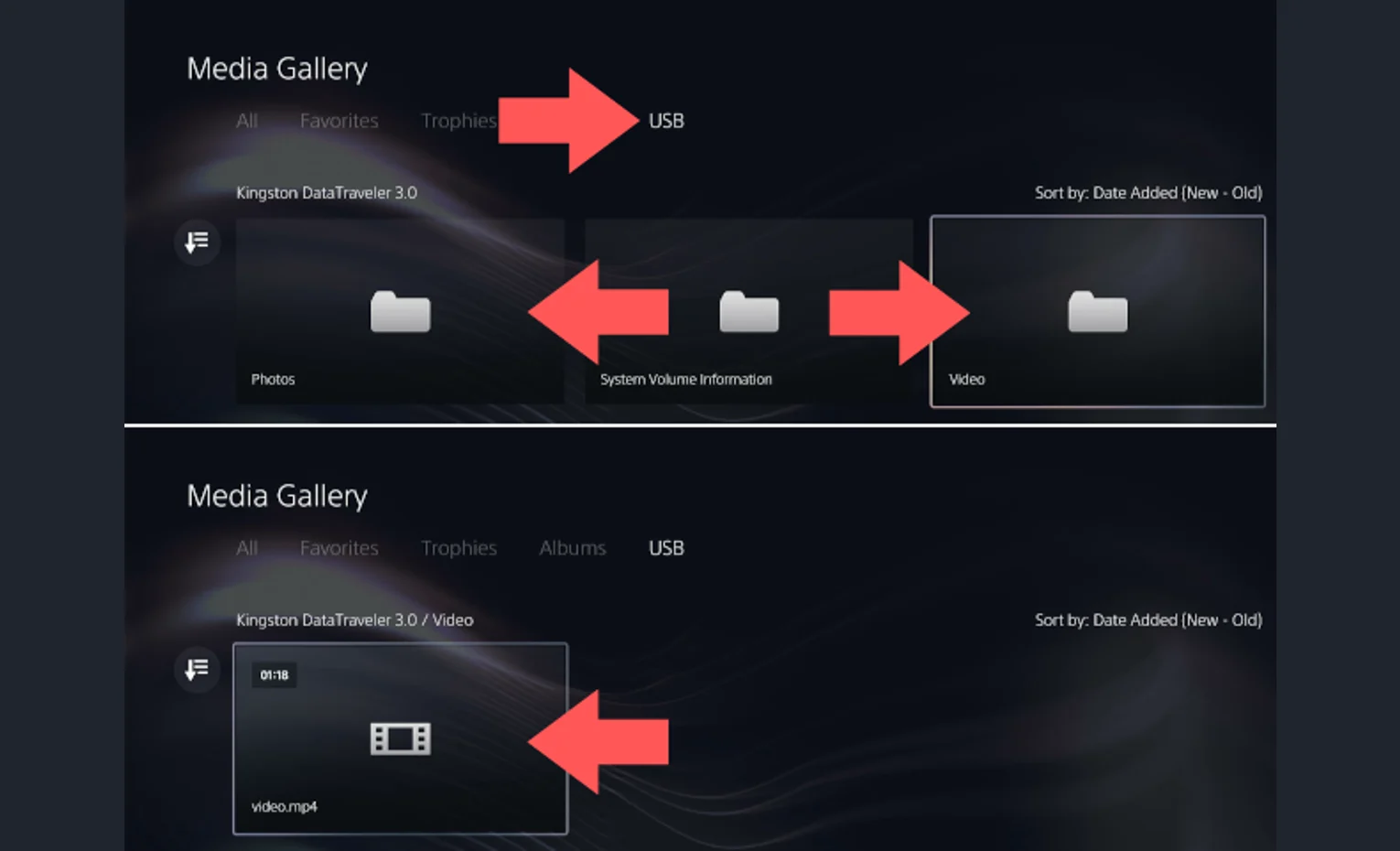
پخش فیلم از فلش در PS5 از بخش Media Gallery انجام میشود. فلش باید با exFAT یا FAT32 آماده باشد و ویدیو در یک پوشه در ریشه فلش قرار بگیرد. از صفحه بازیها Media Gallery را باز کنید، فلش را به کنسول بزنید و بخش USB را انتخاب کنید. اگر نام فیلم را نمیبینید یا فایل باز نمیشود، قبل از تغییر تنظیمات کنسول یک ویدیوی کوتاه با کدکهای سازگار امتحان کنید. نتیجه نشان میدهد باید سراغ خود فلش، ساختار پوشه یا مشخصات فیلم بروید.
پیشنهاد مطالعه
یک فلش آزمایشی آماده کنید
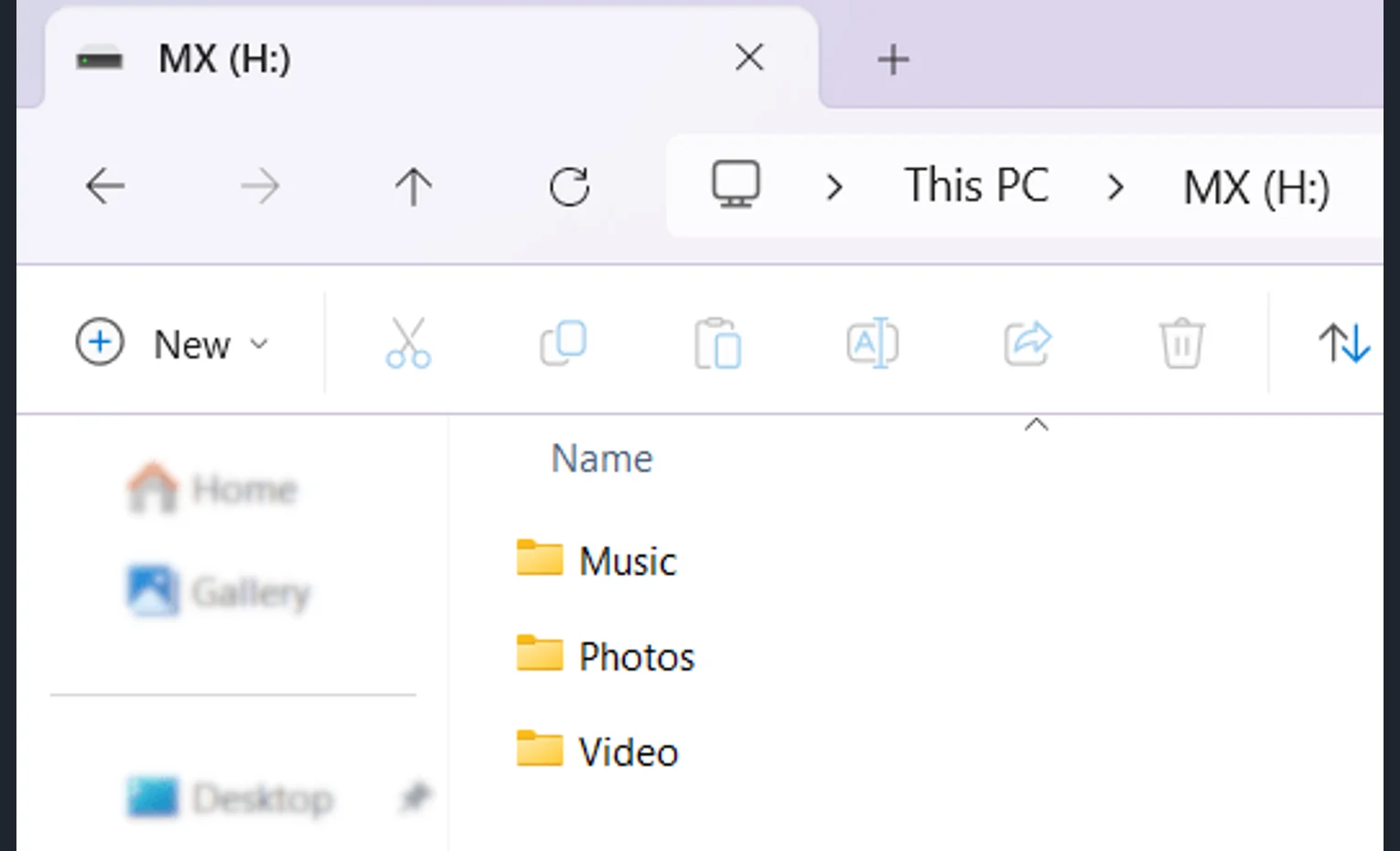
در کامپیوتر مشخصات فلش را باز کنید و نوع سیستم فایل را بخوانید. اگر exFAT یا FAT32 است، برای نخستین آزمون لازم نیست دوباره آن را فرمت کنید. اگر فرمت دیگری دارد، ابتدا محتویاتش را در جایی دیگر کپی کنید. فرمت کردن دادههای قبلی را پاک میکند. اگر از فلش دیگری استفاده میکنید، بهتر است نمونهای را انتخاب کنید که مطمئن هستید بهدرستی روی کامپیوتر خوانده میشود و برای راهاندازی این آزمون اطلاعات مهم روی آن ندارید.
در ریشه فلش یک پوشه بسازید و فیلم آزمایشی را داخل همان پوشه بگذارید. ریشه یعنی جایی که بلافاصله پس از باز کردن درایو دیده میشود. برای نخستین بار از یک نام کوتاه و قابل تشخیص برای پوشه و فایل استفاده کنید. وقتی کپی پایان یافت، فایل را یکبار از روی خود فلش در رایانه باز کنید و سپس درایو را بهصورت معمول جدا کنید. این مرحله کمک میکند خطای کپی یا انتخاب درایو اشتباه را قبل از مراجعه به کنسول پیدا کنید.
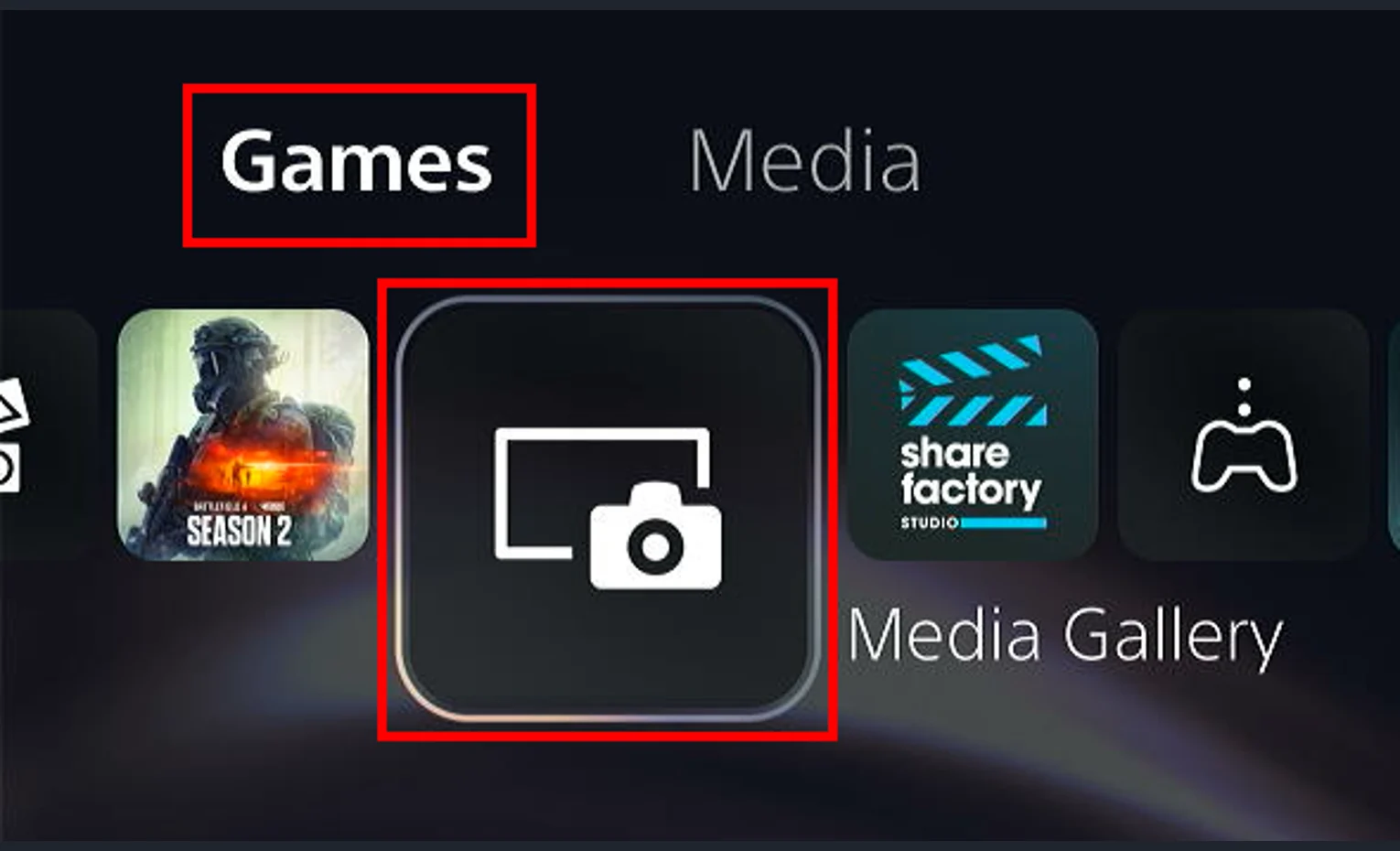
مسیر USB در Media Gallery را باز کنید
در صفحه اصلی بازیهای PS5 وارد Media Gallery شوید. فلش را به درگاه مناسب کنسول وصل کنید و در Media Gallery بخش USB را انتخاب کنید. فهرست فایلهای قابل نمایش را نگاه کنید و همان فیلم آزمایشی را باز کنید. اگر در بخش دیگری از رابط کاربری دنبال فایل میگردید، ابتدا دوباره مسیر صفحه بازیها و Media Gallery را بررسی کنید. کاربرد بخش USB در اینجا پخش ویدیوهای موجود روی حافظه است.
اگر USB ظاهر نشد، ابتدا اتصال فیزیکی را بررسی کنید. فلش را بدون هاب به درگاه سازگار بزنید و چند ثانیه فرصت بدهید. اگر باز هم دیده نشد، همان فلش را روی رایانه باز کنید و سیستم فایل و پوشه را دوباره ببینید. سپس در صورت امکان یک فلش سالم دیگر را با همان فیلم کوتاه امتحان کنید. هر بار فقط یک چیز را عوض کنید تا نتیجه مشخص کند آیا مشکل به درگاه، فلش یا چیدمان فایل برمیگردد.
کدکهای داخل فیلم را بررسی کنید
برای پخش فیلم از فلش در PS5 تنها پسوند فایل کافی نیست. پسوندهایی مانند MP4 یا MKV نوع ظرف فایل را نشان میدهند و دو فیلم با پسوند یکسان میتوانند تصویر و صدای متفاوتی داخل آن داشته باشند. پلیاستیشن برای PS5 در MP4 تصویر H.264 و صدای AAC LC را فهرست کرده است. ترکیب اعلامشده برای MKV نیز H.264 با AAC LC است و برای WEBM، تصویر VP9 و صدای Opus ذکر شده است. نسخهها و سطحهای دقیق تصویر را در راهنمای رسمی همان کنسول بررسی کنید.
حداکثر وضوح اعلامشده برای این مسیر 3840 در 2160 پیکسل است. برای جدا کردن مشکل فایل از مشکل دستگاه، یک نمونه کوتاه با وضوح پایینتر و مشخصات سازگار انتخاب کنید. اگر نمونه روی کنسول پخش شد ولی فیلم اصلی نشد، مشخصات تصویر و صدای هر دو را در برنامهای که اطلاعات فایل را نمایش میدهد کنار هم بگذارید. صرف تغییر نام یک فایل از MKV به MP4 ساختار داخلی یا کدک آن را تغییر نمیدهد. اگر تبدیل لازم است، ابتدا نسخه اصلی را نگه دارید و نتیجه را با یک قطعه کوتاه بسنجید.
فایل دیده میشود اما صدا ندارد
یک فیلم کوتاه با تصویر و صدای سازگار را در همان وضعیت خروجی کنسول امتحان کنید. اگر صدای نمونه شنیده میشود ولی فیلم اصلی بیصدا است، نوع صدای داخل فیلم اصلی را با فهرست سازگاری PS5 تطبیق دهید. اگر هیچ فایلی صدا ندارد، یک بازی یا محتوای آشنا را هم با همان تلویزیون، هدفون یا ساندبار پخش کنید. این مقایسه نشان میدهد سکوت فقط به فایل ویدیو مربوط است یا در مسیر خروجی کنسول هم رخ میدهد.
در صورت وجود چند ترک صوتی، مشخصات ترکهایی را که فایل دارد بررسی کنید. اگر نسخه سازگار دیگری از همان ویدیو دارید، آن را پیش از تغییر تنظیمات تلویزیون یا ساندبار امتحان کنید. هنگام پخش با هدفون، خروجی فعال کنسول و میزان صدا را نگاه کنید. اگر تصویر هم مشکل دارد، صدا را بهتنهایی دنبال نکنید. ابتدا پخش موفق همان نمونه کوتاه را دوباره برقرار کنید و سپس تفاوتهای فیلم اصلی را بررسی کنید.
نتیجه هر آزمایش را یادداشت کنید
برای رفع مشکل پخش فیلم از فلش در PS5، یادداشت کنید کنسول خود USB را دیده، نام فایل ظاهر شده و تصویر یا صدا پخش شده است یا خیر. این سه مشاهده مسیر بررسی را مشخص میکنند. ظاهر نشدن USB شما را به فرمت حافظه و اتصال برمیگرداند. دیده شدن USB بدون نام فایل، بررسی پوشه و مشخصات ویدیو را مهمتر میکند. دیده شدن نام فایل همراه با خطا یا سکوت، دلیل خوبی برای مقایسه کدکها با یک نمونه سازگار است.
هنگام آزمون هر بار از همان درگاه، فایل و خروجی صدا استفاده کنید و فقط متغیر مدنظر را تغییر دهید. وقتی ترکیب موفق را پیدا کردید، نام قالب ویدیو و صدا را یادداشت کنید تا برای فایل بعدی از همان نقطه شروع کنید. Media Gallery فایلهای دارای حفاظت کپی را پخش نمیکند. برای آزمایش بهتر است از ویدیویی استفاده کنید که حق استفاده از آن را دارید و محدودیت پخش ندارد.
کلام آخر
برای دیدن فیلم روی PS5، یک فلش exFAT یا FAT32 آماده کنید و ویدیوی سازگار را در پوشهای در ریشه آن بگذارید. سپس از Media Gallery بخش USB را باز کنید. اگر فیلم اصلی باز نشد، یک نمونه کوتاه را امتحان کنید و نتیجه شناسایی فلش، نمایش فایل و پخش صدا را جدا بسنجید.


پاسخگوی سوالات شما هستیم
دیدگاهی وجود ندارد!